
Passen Sie Tabellenzeilen und -spalten an und verbinden Sie Zellen
Gilt für Canvas-Tabellen in unendlichen Dokumenten, vertikalen Dokumenten und Notizen mit Seiten. Beenden Sie die Eingabe einer Zelle, bevor Sie eine ganze Zeile, eine ganze Spalte oder einen zusammenhängenden Zellbereich auswählen.
Zeilen und Spalten hinzufügen oder löschen
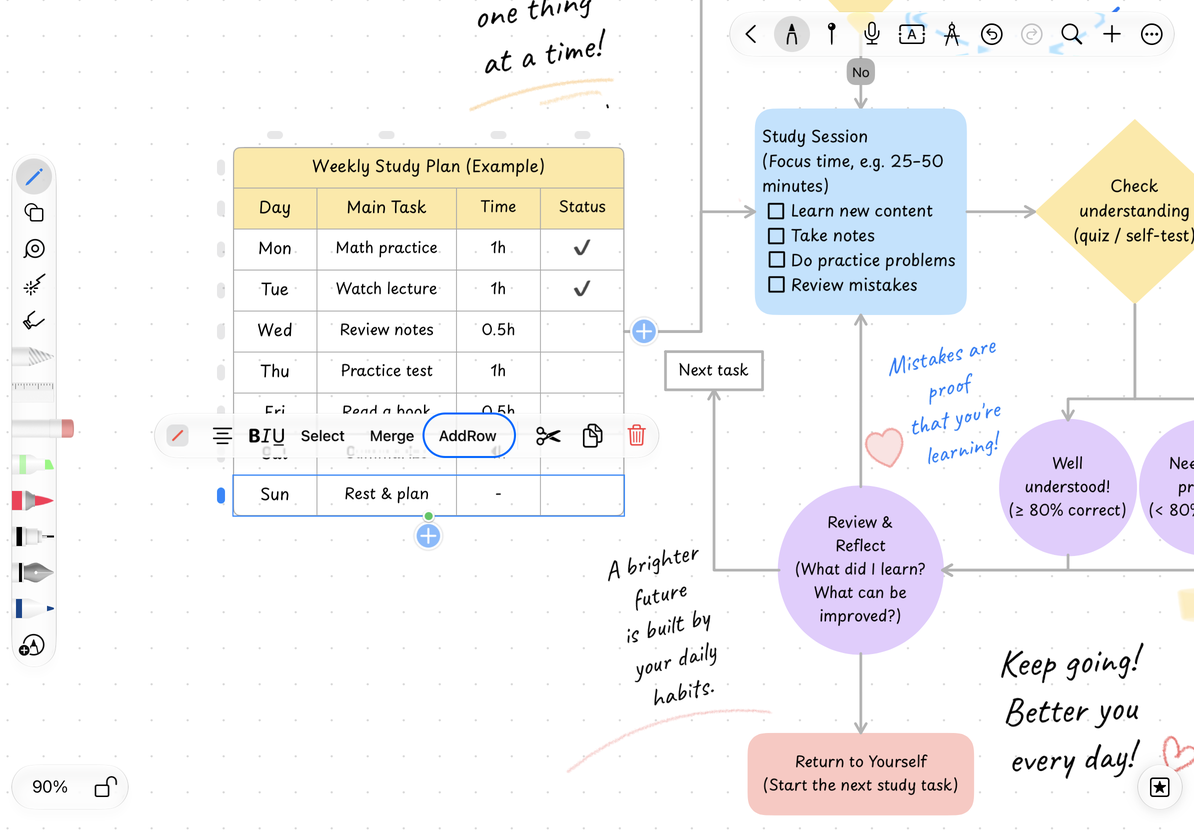
- Tippen Sie auf eine Zeilenmarkierung an der Seite oder eine Spaltenmarkierung oben, um sie auszuwählen.
- Öffnen Sie das Menü und wählen Sie Zeile hinzufügen oder Spalte hinzufügen.
- Für eine Zellbereichsauswahl bietet Hinzufügen Zeile darunter einfügen und Spalte rechts hinzufügen an, positioniert nach dem ausgewählten Bereich.
- Überprüfen Sie vor dem Löschen, ob sich das Menü auf eine Zeile oder Spalte oder mehrere bezieht.
Durch das Löschen von Zeilen oder Spalten werden deren Zellen und Inhalte entfernt, nicht nur der Text. Bei mehreren Zeilen oder Spalten zeigt das Menü die Anzahl an. Mit diesem Menü können Sie nicht alle Zeilen oder alle Spalten entfernen. Um die gesamte Tabelle zu löschen, schließen Sie die interne Auswahl ab und löschen Sie das Tabellenobjekt.
Fügen Sie eine Zeile hinzu
Zellen zusammenführen und teilen
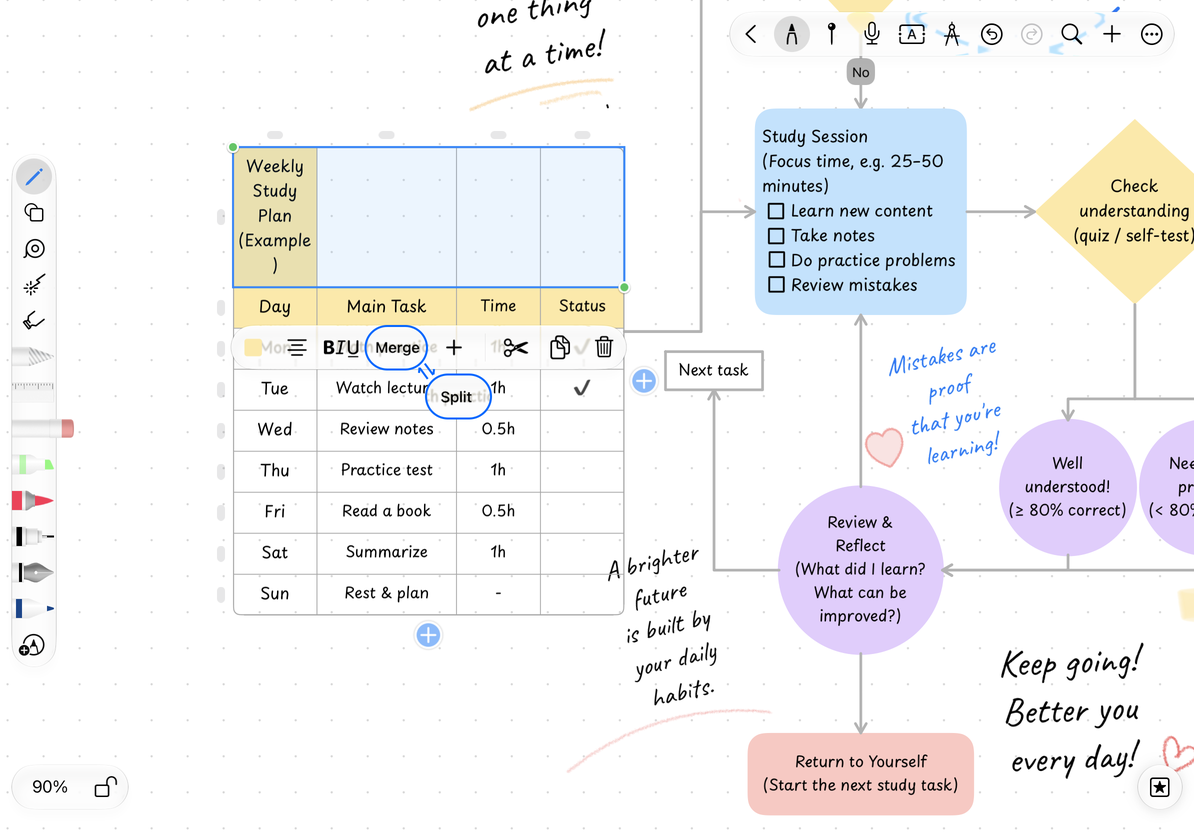
Berühren und halten Sie, ziehen Sie dann, um einen zusammenhängenden Bereich auszuwählen, und wählen Sie Zusammenführen. Es wird zu einer Zelle, die diesen Bereich umspannt, was für eine Überschrift über mehrere Spalten nützlich ist.
Um das Raster wiederherzustellen, wählen Sie einen Bereich mit verbundenen Zellen aus und wählen Sie Aufteilen. Die verfügbaren Aktionen hängen davon ab, ob der Bereich zusammengeführt werden kann oder verbundene Zellen enthält. Durch das Teilen wird die Zellstruktur wiederhergestellt, aber nicht unbedingt die ursprüngliche Textanordnung jeder Zelle. Wenn Sie gerade eine falsche Zusammenführung vorgenommen haben, verwenden Sie zuerst „Rückgängig“.
Zellen zusammenführen und teilen
Kopieren, ausschneiden und einfügen
- Wählen Sie einen Zellbereich oder ganze Zeilen oder Spalten aus und wählen Sie Kopieren.
- Wählen Sie das Ziel aus, öffnen Sie dessen Menü und wählen Sie Einfügen, sofern verfügbar.
- Überprüfen Sie den resultierenden Text, die Formatierung und die verbundenen Zellen.
- Um stattdessen Inhalte zu verschieben, wählen Sie Ausschneiden. Überprüfen Sie anschließend sowohl die Quelle als auch das Ziel. Verwenden Sie „Rückgängig“ für Fehler.
Durch das Ausschneiden eines Zellbereichs wird dessen Inhalt gelöscht, während das Raster erhalten bleibt. Beim Ausschneiden über das Menü einer Zeilen- oder Spaltenmarkierung werden diese Zeilen oder Spalten normalerweise entfernt. Wenn dadurch die letzte Zeile oder Spalte entfernt würde, verbleibt eine leere Tabelle anstelle einer Tabelle mit null Zeilen oder Spalten. Der Text und die Zusammenführungen werden gelöscht. Ein kopierter Bereich bleibt ausgewählt. Überprüfen Sie das Ziel daher vor dem Einfügen erneut, um ein Überschreiben vorhandener Inhalte zu vermeiden.
Die Tabellenzwischenablage unterstützt native Tabelleninhalte. Das Einfügen aus Excel, einer Webtabelle oder durch Tabulatoren getrennten Text garantiert nicht die gleichen Zeilen, Spalten und Formatierungen. Um einfachen Text einzufügen, wechseln Sie zunächst zur Textbearbeitung innerhalb einer Zelle.
Einfügen fehlt
Die Zwischenablage enthält möglicherweise keinen unterstützten Tabellenbereich.
Ich kann keine Zellen zusammenführen
Stellen Sie sicher, dass die Auswahl zusammenhängend ist und keine inkompatiblen zusammengeführten Zellen kreuzt.
Ich habe die falschen Zeilen gelöscht
Machen Sie den Vorgang sofort rückgängig und wählen Sie dann einen kleineren Bereich aus.
Verwandte Anleitungen: Zellen auswählen · Stil und Größe · Objekte kopieren