
Position und Darstellungsart von Bereichen festlegen
Gilt für Arbeitsbereichsfenster, die von allen vier Dokumenttypen gemeinsam genutzt werden. Fenstereinstellungen wird unter „Mehr“ angezeigt, wenn das Fenster breit genug ist. Schmale Telefonlayouts oder kleinere Fenster zeigen möglicherweise nicht dasselbe Menü an.
„Fenster“ beschreibt hier, wie Listen und Werkzeuge als Bedienfelder angezeigt werden. Informationen zum Öffnen eines weiteren Dokuments neben dem aktuellen finden Sie unter Mehrere Fenster und geteilter Bildschirm.
Wählen Sie aus, wie Panels geöffnet werden
- Öffnen Sie ein Dokument und verwenden Sie ein Layout mit ausreichend horizontalem Platz.
- Öffnen Sie Mehr → Fenstereinstellungen.
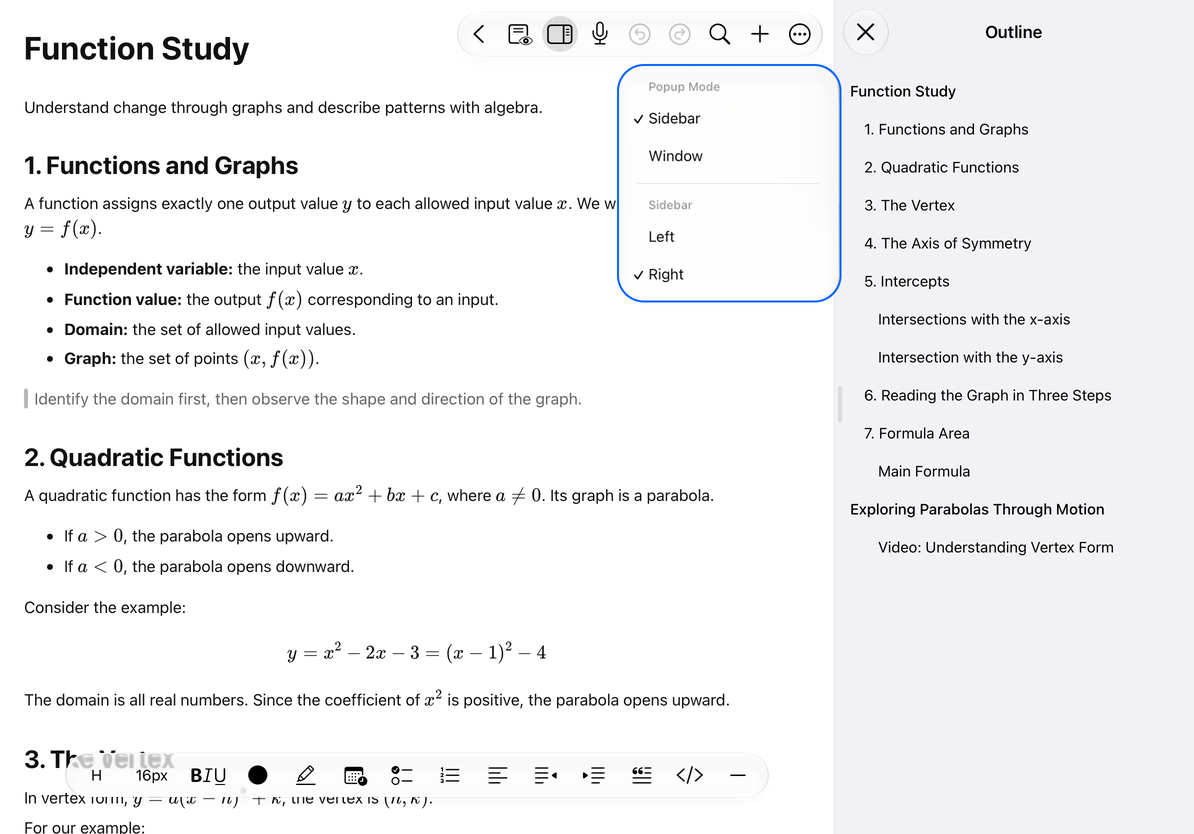
- Wählen Sie unter Popup-Modus Seitenleiste oder Fenster aus. Ein Häkchen zeigt die aktuelle Auswahl an.
- Wählen Sie für die Seitenleiste Links oder Rechts.
- Öffnen Sie das Panel erneut und überprüfen Sie seine Darstellung. Verschiedene Panels können unterschiedliche Größen haben.
Fensterpräsentation
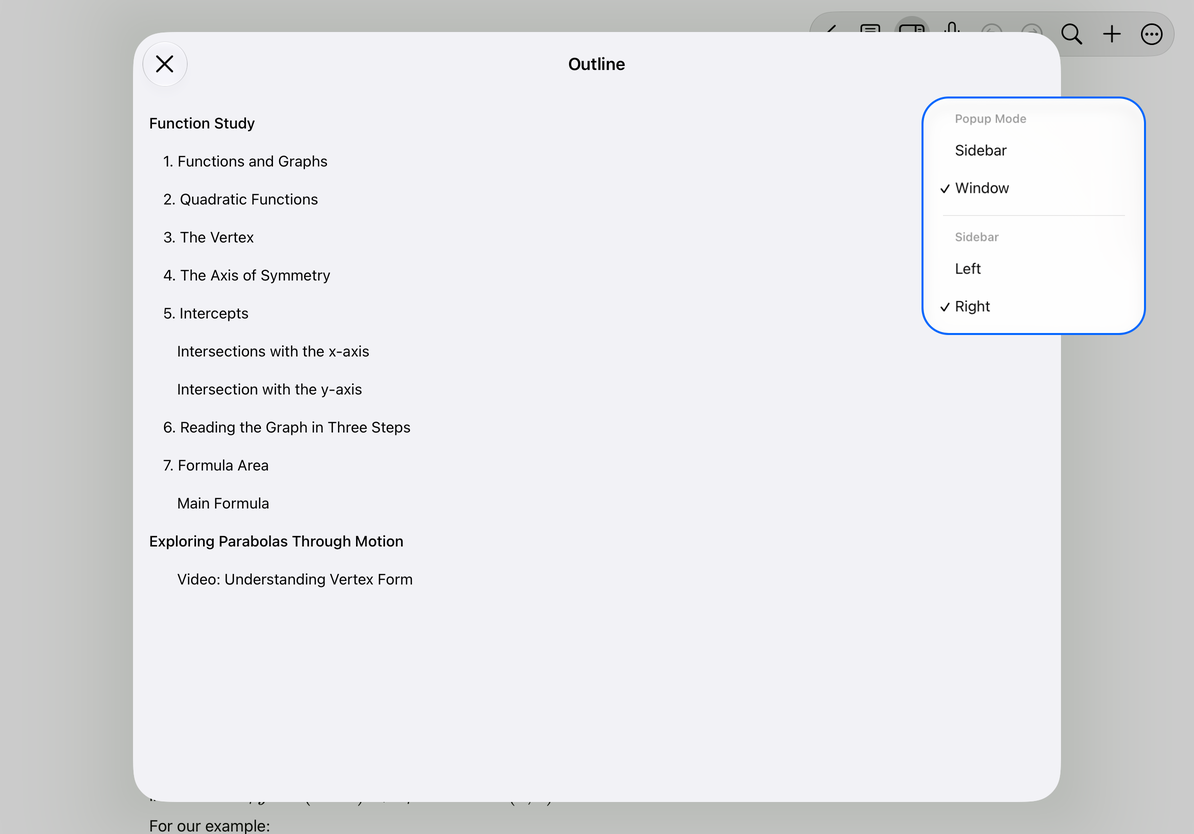
Rechte Seitenleiste
Passen Sie die Breite der Seitenleiste an
Ziehen Sie den Griff am Rand einer skalierbaren Seitenleiste nach innen oder außen. Ihre Breite wird durch die Fenstergröße und den Platzbedarf des Editors begrenzt; Sie kann nicht beliebig den gesamten Bearbeitungsbereich überdecken.
Lassen Sie genügend Platz zum Schreiben, wenn Sie eine Liste offen halten. Wenn Sie nur ein Element auswählen müssen, schließen Sie das Bedienfeld anschließend. Wenn Sie das Fenster verkleinern oder das Gerät drehen, wird die Seitenleiste möglicherweise ausgeblendet. Beim erneuten Öffnen wird der aktuell verfügbare Platz auf dem Bildschirm genutzt.
Verwenden Sie Panels in schmalen Layouts
Ein schmales Layout verwendet möglicherweise ein Overlay oder eine andere angepasste Präsentation anstelle von zwei dauerhaften Spalten. Verwenden Sie die Schaltfläche „Schließen“ oder „Zurück“ des Bedienfelds, um zum Dokument zurückzukehren. Durch das Schließen eines Bereichs werden aufgelistete Notizen, Seiten oder Objekte nicht gelöscht.
Wenn Fenstereinstellungen fehlt, überprüfen Sie die Fensterbreite. Wenn dies unterstützt wird, erweitern Sie das Fenster oder drehen Sie das Gerät ins Querformat, und schauen Sie dann erneut unter „Mehr“ nach. Wenn die Größenänderung nicht funktioniert, überprüfen Sie, ob Sie einen Größenänderungsgriff verwenden und dass der Editor seine minimale nutzbare Breite nicht erreicht hat.
Siehe Symbolleiste anpassen für Aktionen in der oberen Symbolleiste und App-Erscheinungsbild für Leseeinstellungen für das Erscheinungsbild.
Der Stand dieses Artikels ist der 12. Oktober 2026; Menüs können je nach Gerät und Version variieren.