
Passen Sie Verbindungsstile und -pfade an
Gilt für intelligente Verbindungslinien in unendlichen Dokumenten, vertikalen Dokumenten und Notizen mit Seiten. Zuerst eine Verbindung erstellen und dann das Erscheinungsbild und den Pfad anpassen.
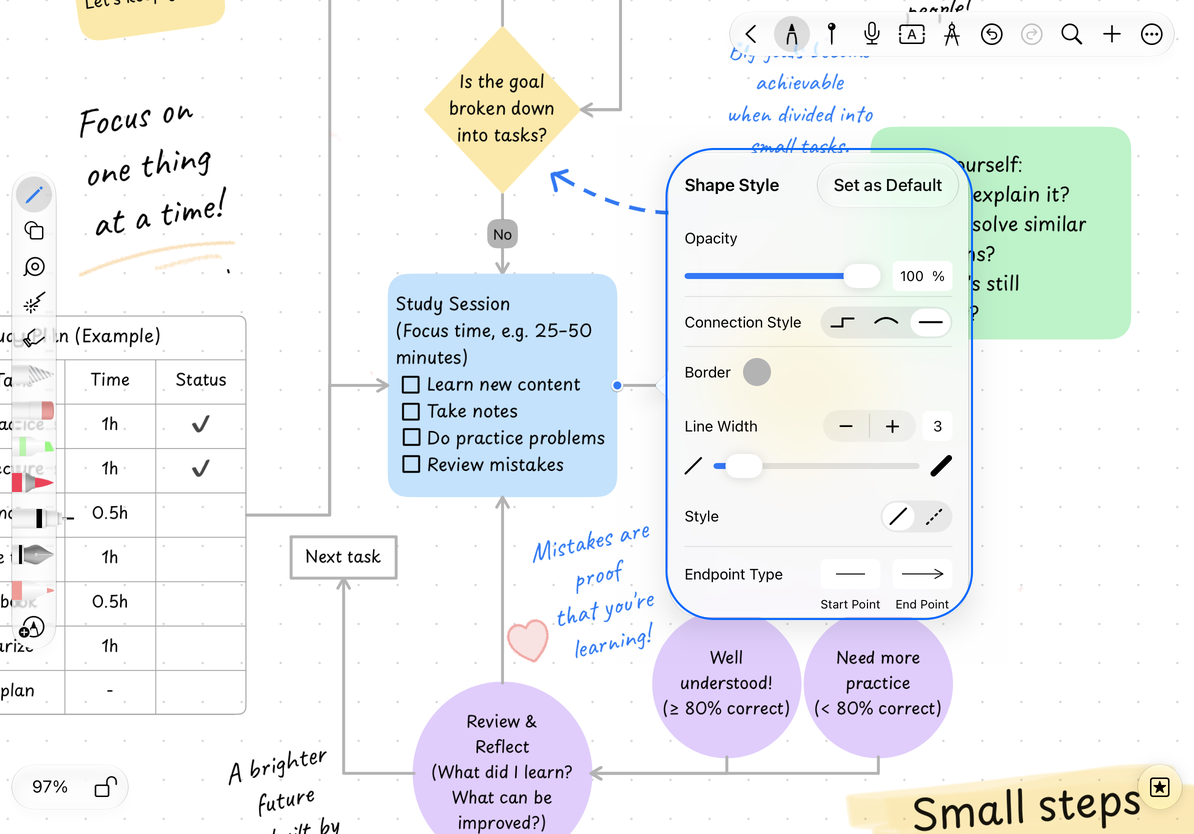
Farbe, Linienstärke und Pfeile
- Tippen Sie auf die Verbindungslinie, um Stil zu öffnen.
- Wählen Sie in Verbindungstyp die gewünschte Routendarstellung aus.
- Passen Sie Rahmenfarbe, Linienbreite und Deckkraft an. Wählen Sie das Erscheinungsbild der Start- und Endpfeile in Endpunkttyp aus.
- Um diese Einstellungen für zukünftige Verbindungslinien zu verwenden, tippen Sie auf Als Standard festlegen.
Der Standardwert wird für später erstellte Verbindungslinien verwendet, einschließlich neuer Linien, die aus Objektverbindern gezogen werden. Bestehende Linien müssen separat geändert werden. Der Stil der automatischen Mindmap-Verbindungen wird durch die Kartenstruktur gesteuert und sollte im Stilmenü des Kartenknotens eingestellt werden.
Legen Sie Verbindungslinienstile und Pfeile fest
Passen Sie Endpunkte und rechtwinklige Segmente an
Wenn Sie einen entsperrten rechtwinkligen Verbinder auswählen, werden die Endpunkte und Stangengriffe an den anpassbaren Segmenten angezeigt.
- Ziehen Sie einen Endpunkt, um seine Befestigungsposition zu ändern, eine Verbindung zu einem anderen Objekt herzustellen oder einen freien Endpunkt zu bilden.
- Ziehen Sie den Griff am horizontalen Liniensegment, um die Position der horizontalen Linie nach oben oder unten zu ändern.
- Ziehen Sie den Griff am vertikalen Liniensegment, um die Position der vertikalen Linie nach links oder rechts zu ändern.
Durch Segmentanpassungen bleiben Endpunktverbindungen nach Möglichkeit erhalten. In der Nähe eines Endpunkts fügt die App möglicherweise eine Biegung hinzu oder begrenzt die Bewegung, damit die Linie, die das Objekt verlässt, in der richtigen Richtung bleibt. Wenn Sie eine Geste abbrechen oder keine tatsächliche Bewegung ausführen, bleibt der Pfad unverändert.
Pfadgriffe werden ausgeblendet, wenn der Zoom unter 50 % liegt. Beim Vergrößern erneut auswählen. Liniensegmente, die sehr kurz oder eng beieinander liegen, zeigen möglicherweise keine unabhängigen Griffe an, um überlappende Kontrollpunkte zu vermeiden.
Kurven und Wiederherstellung der automatischen Routenführung
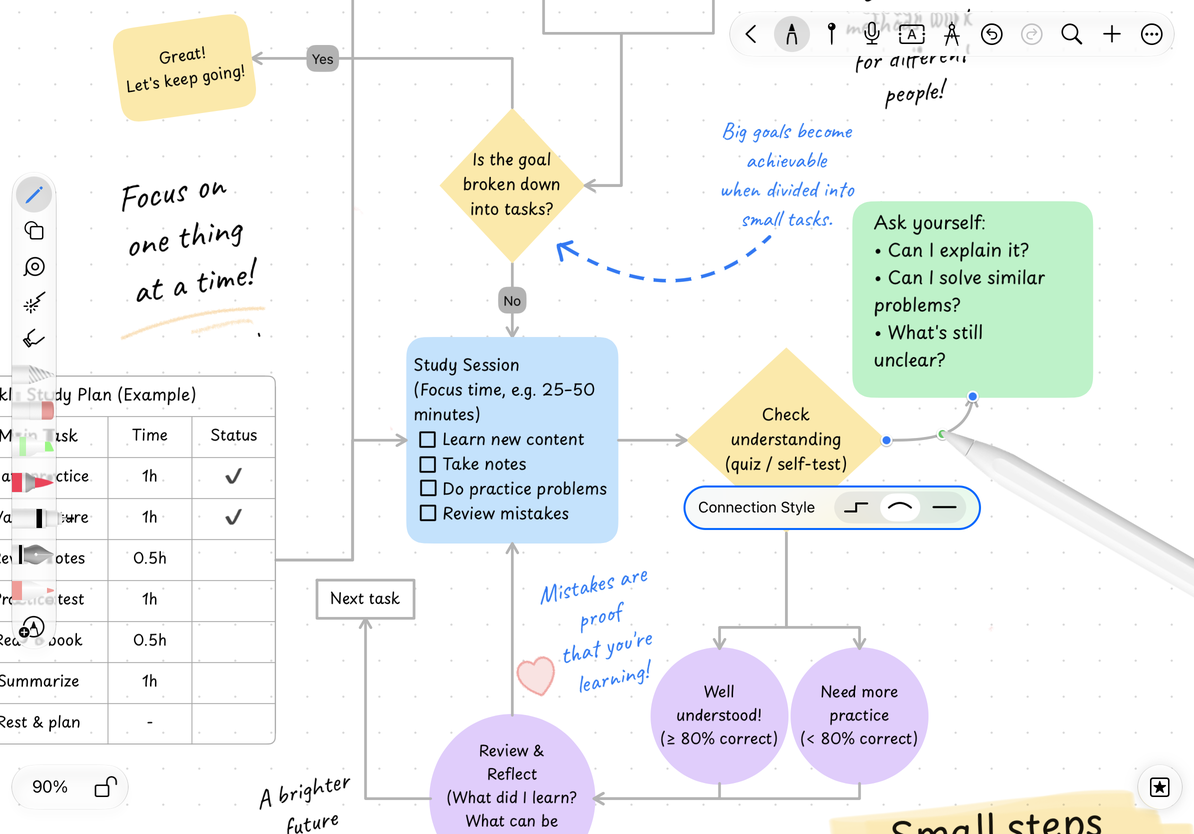
Verwenden Sie die Kontrollpunkte oder Griffe einer Kurve, um ihre Biegung anzupassen. Tippen Sie zweimal auf einen Griff, der automatische Kurven unterstützt, um die automatische Biegung wiederherzustellen. Ältere manuelle Kurven verwenden möglicherweise andere Steuerelemente.
Für manuell angepasste rechtwinklige Verbindungslinien oder automatische Kurven können Sie im Verbindungslinienmenü Automatische Linienführung wiederherstellen auswählen. Das System führt eine Neuberechnung basierend auf den aktuellen Endpunkten durch. Sie können diese Wiederherstellung rückgängig machen, wenn Sie nicht zufrieden sind. Ältere manuelle Kurven bieten nicht die gleichen Wiederherstellungsbefehle und müssen weiterhin ihre eigenen Krümmungskontrollpunkte verwenden.
Passen Sie die Krümmung der Kurve an
Was passiert, nachdem ein Objekt bewegt wurde?
Wenn Sie ein verbundenes Objekt verschieben, werden der Endpunkt und die benachbarten Segmente aktualisiert, während gültige Innensegmente nach Möglichkeit erhalten bleiben. Durch das gleichzeitige Verschieben beider Objekte wird der Verbinder mit verschoben. Durch das Verschieben der Objekte in separaten Aktionen wird jedes Ende separat aktualisiert.
Beim automatischen Routing im rechten Winkel werden nur die beiden Objekte vermieden, die es verbindet, und nicht automatisch jedes Bild und Textfeld auf der Zeichenfläche umgangen. Wenn irrelevante Inhalte den Weg blockieren, verschieben Sie Segmente manuell oder passen Sie das Layout an. Es ist auch nicht gewährleistet, dass Kurven allen Objekten ausweichen.
Eine ältere Verbindungslinie macht einen großen Umweg?
Versuchen Sie zunächst, die automatische Linienführung wiederherzustellen.
Möchten Sie ein Flussdiagramm exportieren?
Exportieren Sie mit Lasso den kompletten Bereich und prüfen Sie, ob die Pfeile und Kanten vollständig sind.
Verwandte Anleitungen: Konnektoren erstellen · Objektsperre · Auswahl exportieren