
Zeichnen Sie das Klebeband und passen Sie es an
Verfügbar für unendliche Dokumente, vertikale Dokumente und Notizen mit Seiten auf iPhone, iPad und Mac. Das Klebeband deckt Antworten oder wichtige Details ab, damit Sie sie beim Lernen preisgeben können. Für Benutzer ohne Prodrafts Pro gilt ein Erstellungslimit. Folgen Sie der Aufforderung, wenn Sie es erreicht haben.
Wählen Sie eine Bandform
- Wählen Sie im Stiftkasten „Band“ aus und öffnen Sie die Einstellungen.
- Wählen Sie oben Gerades Klebeband, Freihandband oder Rechteckiges Klebeband.
- Stellen Sie die Dicke für gerades oder freihändiges Klebeband ein. Rechteckiges Band verwendet die Breite und Höhe, die Sie ziehen, es gibt also keine Einstellung für die Dicke.
- Wählen Sie eine Textur und kehren Sie dann zur Zeichenfläche zurück.
| Typ | Geeignet für | Zeichenweise |
|---|---|---|
| Gerades Band | Eine einzeilige Definition oder Antwort | Ziehen Sie einen Streifen über die Antwort |
| Freihandband | Gebogener oder unregelmäßiger Inhalt | Zeichnen Sie kontinuierlich entlang des abzudeckenden Bereichs |
| Rechteckband | Ein Antwortblock oder eine Bildunterschrift | Ziehen Sie ein Rechteck über den Inhalt |
Wählen Sie Bandform, -stärke und -textur
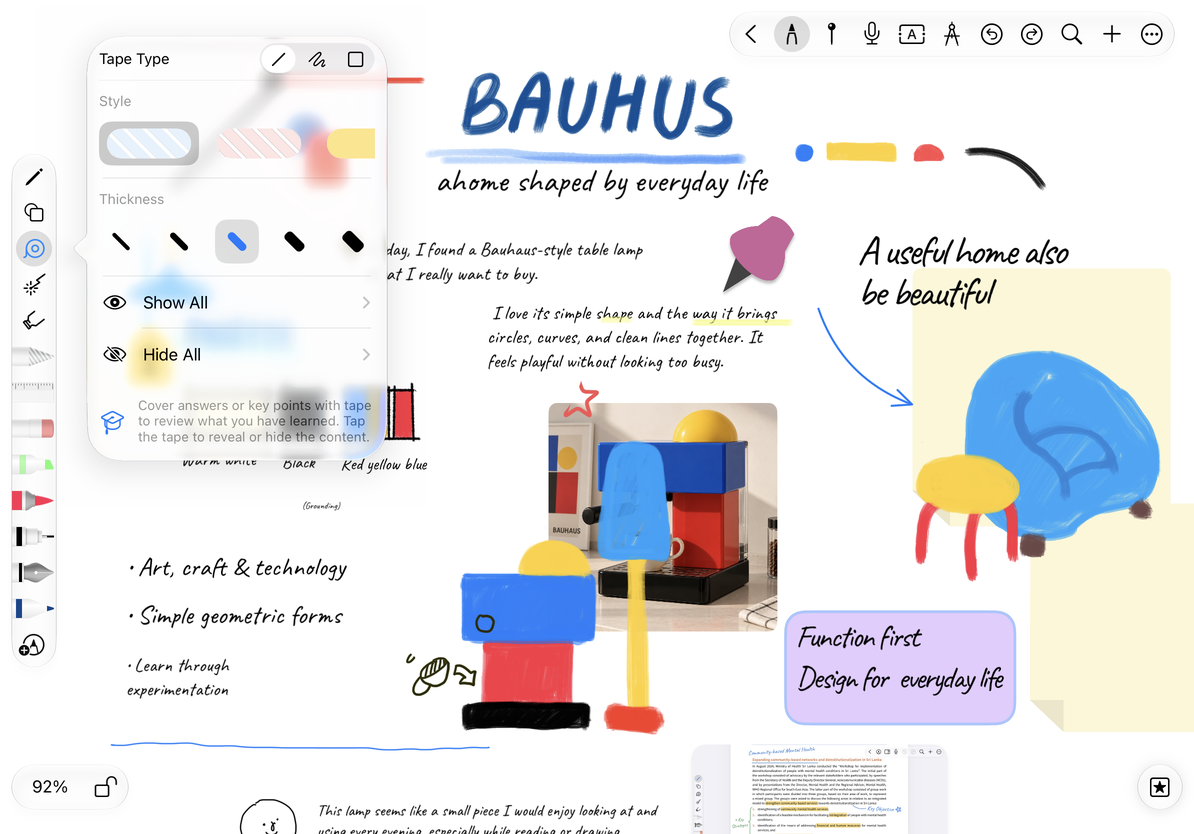
Zeichnen und anpassen
Ziehen Sie über den Inhalt und lassen Sie die Maustaste los, um ein Stück Band fertigzustellen. Testen Sie eine kurze Antwort, um die Dicke und Abdeckung zu überprüfen, bevor Sie weitere Antworten abdecken. Ändern Sie bei Bedarf die Einstellungen, bevor Sie erneut zeichnen. Machen Sie unerwünschtes Band sofort rückgängig oder löschen Sie das Band und zeichnen Sie es neu.
Das Klebeband überlagert den Originaltext, die Handschrift oder das Bild. Der zugrunde liegende Inhalt ist noch vorhanden. Es handelt sich nicht um ein Schwärzungstool zum Entfernen vertraulicher Informationen aus Exporten. Überprüfen Sie die tatsächliche Ausgabe, bevor Sie sie teilen.
Häufige Fragen
Warum gibt es für rechteckiges Band keine Dickeneinstellung?
Seine Größe ergibt sich aus dem von Ihnen gezeichneten Rechteck. Wechseln Sie für die Dickeneinstellung zu geradem oder freihändigem Klebeband.
Ich kann kein weiteres Band hinzufügen
Das Dokument hat möglicherweise das Limit für die kostenlose Nutzung erreicht. Folgen Sie der angezeigten Meldung; Löschen Sie keine wichtigen Anhänge, um das Limit zu testen.
Ich möchte vorübergehend eine Antwort sehen
Tippen Sie auf das Band, um die Antwort aufzudecken, ohne das Band zu löschen. Siehe Band einblenden, ausblenden und entfernen.
Verwandte Anleitungen: Zeichenflächenhintergrund, Notizen mit Seiten lesen.