
Erste Schritte mit Notizen mit Seiten
Eine Notiz mit Seiten organisiert Inhalte auf einzelnen Seiten. Sie können mit einem leeren Papier oder einer Vorlage beginnen oder eine PDF-Datei, ein Foto oder einen Scan importieren und Anmerkungen hinzufügen.
Anwendbare Notizen: Notiz mit Seiten, einschließlich Notebook- und PDF-Notizen, wie in der Website-Demo erwähnt.
Aus Papier gestalten
- Gehen Sie zum Zielordner in der Bibliothek.
- Tippen Sie auf + → Notiz mit Seiten.
- Stellen Sie beim Öffnen des neuen Dokuments sicher, dass das Standardpapier für die aktuelle Übung geeignet ist.
- Wählen Sie einen Stift aus und beginnen Sie mit dem Schreiben, oder verwenden Sie das Menü „Hinzufügen“, um Text und Bilder hinzuzufügen.
Die aktuelle Standardvorlage wirkt sich auf die Hintergrundfarbe und das Linienraster neuer Notizen aus. Wenn Sie die Größe, Schattierung oder Vorlage ändern müssen, lesen Sie Seiten hinzufügen und Papier ändern.
Beginnen Sie mit vorhandenen Informationen
Jede dieser Quellen erzeugt eine Notiz, deren Seiten Sie neu anordnen können:
| Quelle | Zweck | Zu beachtende Unterschiede |
|---|---|---|
| PDF-Datei | Lesen Sie ein Handout, ein Buch oder ein Dokument | Der Originaltext lässt sich nur auswählen, wenn die PDF-Datei auswählbaren Text enthält |
| Albumfotos | Mehrere Bilder auf Seiten organisieren | Der Seitenhintergrund ist ein Bild |
| Papierdokumente scannen | Verwandeln Sie Papierdokumente in Seiten | Das Scannen von Seiten unterscheidet sich von der Verwendung von „Text scannen“ in einem Textdokument |
| Papiervorlage | Beginnen Sie mit Ihrem eigenen Notizinhalt | Schattierung und Größe können entsprechend der Vorlage eingestellt werden |
Die Schritte zum Importieren von Dateien finden Sie unter PDF- und andere Dateien importieren. Informationen zur Fotoalbum- und Scan-Option finden Sie unter Notizen aus Fotos und Scans erstellen.
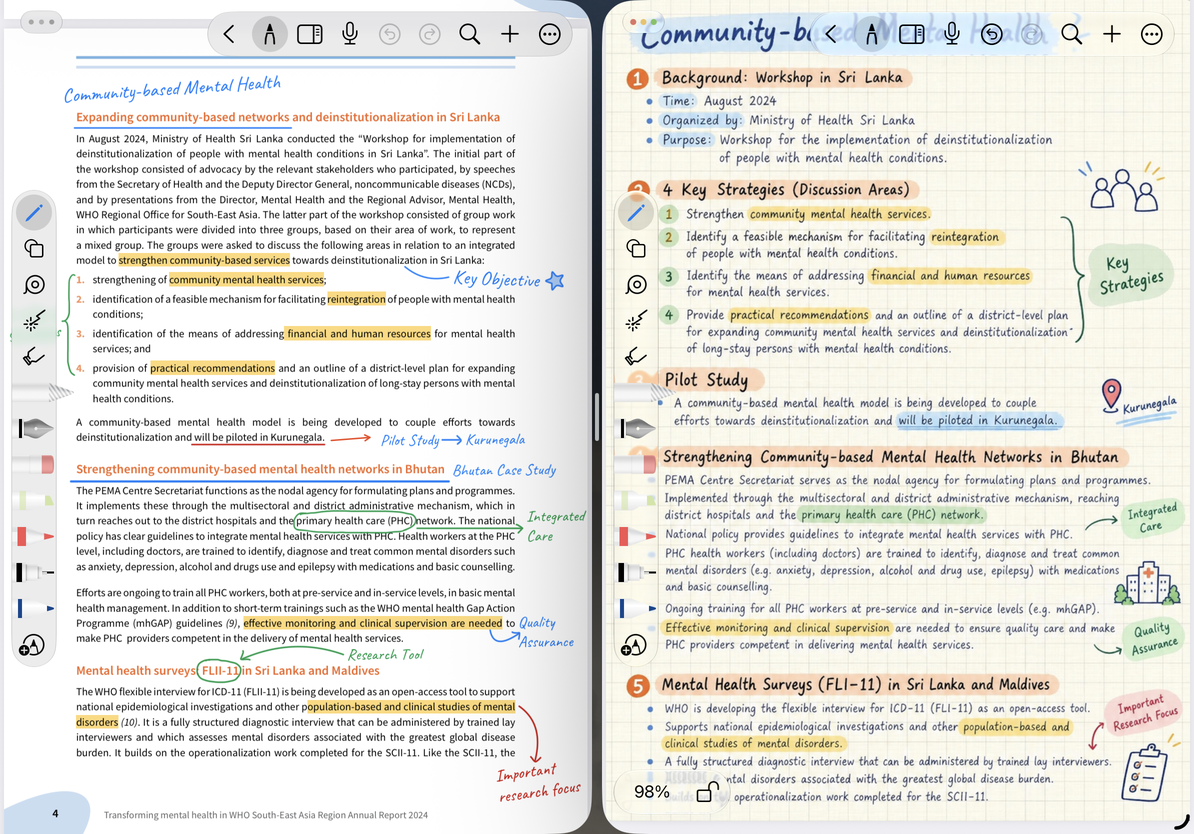
Erkennen Sie die beiden Inhaltsebenen auf der Seite
Das Papier oder importierte PDF bildet den Seitenhintergrund. Handschrift, Textfelder, Bilder, Tabellen und andere Elemente, die Sie hinzufügen, bilden den darüber liegenden Notizinhalt. Das Hervorheben von Text und das Zeichnen einer Linie mit einem Textmarker sind zwei verschiedene Vorgänge. Das Ändern des ursprünglichen PDF-Textes ist nicht dasselbe wie das Bearbeiten des von Ihnen eingefügten Textfelds.
Lesen Sie beim Löschen oder Ersetzen von Vorlagen zunächst den Umfang der Auswirkungen in der Bedienungsanleitung. Insbesondere bei Seiten, die bereits geschrieben wurden, sollten Sie „Hintergrund ersetzen“, „Handschrift löschen“, „Alle löschen“ und „Seite löschen“ nicht verwechseln.
Umblättern und Positionieren
- Scrollen Sie durch die Seite in der aktuellen Leserichtung.
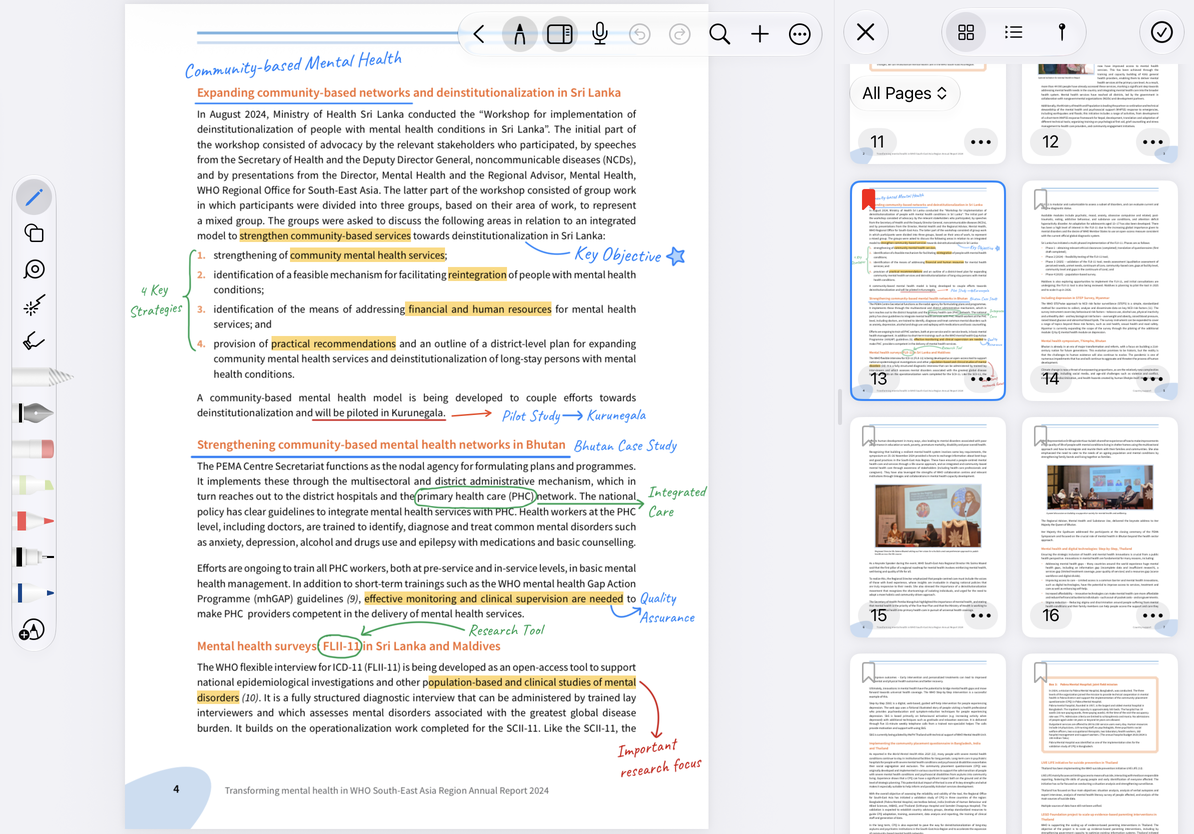
- Wenn viele Seiten vorhanden sind, öffnen Sie die Miniaturansicht, um die Zielseite zu finden.
- Wenn Sie zu einer bestimmten Seitenzahl wechseln müssen, verwenden Sie die Seitenzahlenleiste, um die Zielseite einzugeben.
- Sie können den Seiten, die Sie häufig aufrufen, Lesezeichen hinzufügen und Ihre Materialien mithilfe von Gliederungen strukturieren.
Informationen zu Einzel- und Doppelseiten, Bildlaufrichtung, Zoom und Augenschutzanzeige finden Sie unter Leseeinstellungen bzw. Seitennavigation.
Erweitern Sie eine Notiz
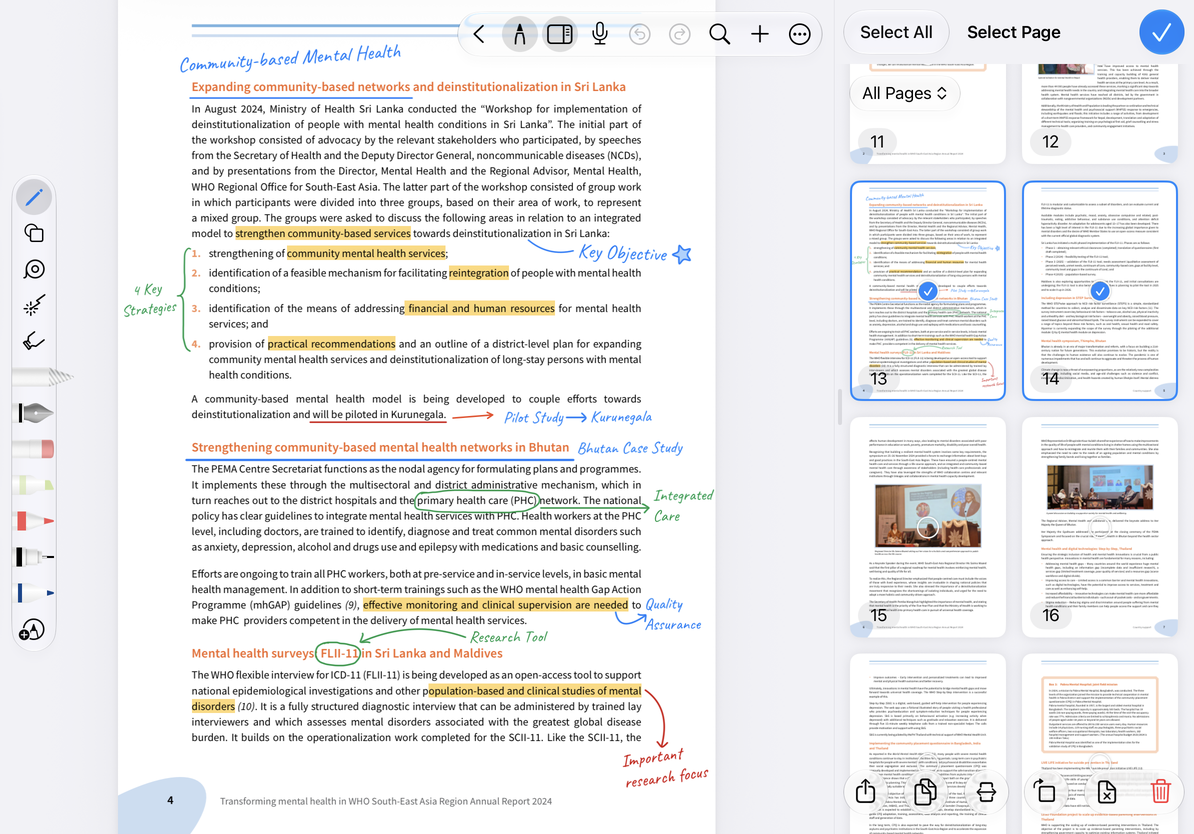
Fügen Sie über die Seitenverwaltungsoption eine neue Seite hinzu, wählen Sie den Einfügeort aus und legen Sie dann die Papierquelle fest. Wenn Sie die Reihenfolge anpassen müssen, zeigen Sie alle Seiten in Miniaturansichten an, verlassen Sie den Auswahlstatus, bestätigen Sie, dass die Notizen nicht gesperrt sind, und ziehen Sie dann die Seiten, um sie zu sortieren. Die Mehrfachauswahl wird für Vorgänge wie Stapelkopieren, Exportieren oder Löschen verwendet. Kopieren Sie Seiten und fügen Sie sie ein, um Layouts wiederzuverwenden. Verwechseln Sie das Kopieren eines gesamten Dokuments nicht mit dem Kopieren einer Seite.
Durchsuchen Sie die Miniaturansichten der Seiten
Wählen Sie mehrere Seiten aus
FAQ
Warum kann ich in einer importierten gescannten PDF-Datei keinen Text auswählen?
Die Datei enthält möglicherweise nur Bilder. Sie können weiterhin darauf schreiben oder Textmarker zeichnen, aber Sie können nicht die gleichen Ergebnisse bei der ursprünglichen Textauswahl erwarten wie bei PDFs mit auswählbarem Text. Setzen Sie die klare Darstellung einer Seite nicht mit einer durchsuchbaren Textebene gleich.
Ich möchte neben dem Handout noch mehr schreiben
Linke und rechte erweiterte Bereiche der Seite anzeigen. Wenn Sie eine Freigabe entsprechend dem Originalpapier benötigen, prüfen Sie, ob der Export den erweiterten Bereich umfasst.