
ページ式ノートを使い始める
ページ式ノートはページ上のコンテンツを整理します。白紙またはテンプレートの紙から始めることも、PDF、写真、またはスキャンをインポートして注釈を追加することもできます。
対象: ページ式ノート。サイトのデモで紹介しているNotebookやPDFノートも含まれます。
紙から作る
- ライブラリ内の目的のフォルダーに移動します。
- + → ページ式ノート をタップします。
- 新しい文書が開いたら、デフォルトの用紙が現在の演習に適切であることを確認します。
- ペンを選択して書き込みを開始するか、[追加] メニューを使用してテキストや画像を追加します。
現在のデフォルトのテンプレートは、新しいノートの背景色と線グリッドに影響します。サイズ、網掛け、テンプレートを変更する必要がある場合は、ページの追加と用紙の変更を参照してください。
既存の情報から始める
これらの各ソースは、並べ替え可能なページを含むページ式ノートを作成します。
| 出典 | 目的 | 注意すべき相違点 |
|---|---|---|
| PDFファイル | 配布資料、本、文書を読む | 選択可能なテキストを含むドキュメントのみが、元のテキストを直接選択できます。 |
| アルバム写真 | 複数の写真をページに整理する | ページの背景はイメージです |
| 紙の文書をスキャンする | 紙の文書をページに変える | ページのスキャンは、テキスト文書でのテキストのスキャンの使用とは異なります。 |
| 用紙テンプレート | 自分でノートを書き始める | テンプレートに応じて背景の模様と用紙サイズを設定できます。 |
ファイルをインポートする手順については、PDFおよびその他のファイルをインポートするを参照してください。フォト アルバムとスキャンのオプションについては、写真とスキャンからメモを作成を参照してください。
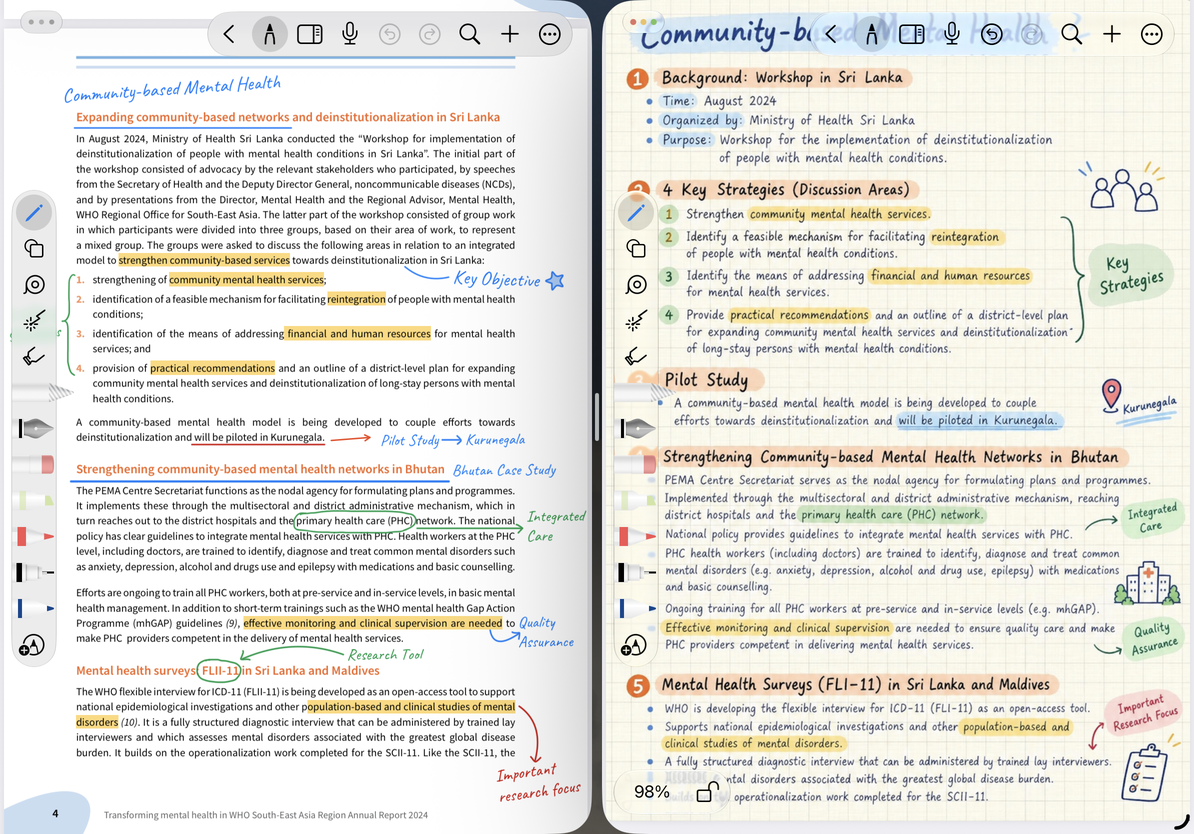
ページ上の 2 つのコンテンツ層を認識する
紙またはインポートされた PDF がページの背景を形成します。手書き、テキストボックス、画像、表、およびその他のアイテムを追加して、その上のメモ コンテンツを形成します。テキストを強調表示することと、ハイライターで線を描くことは、2 つの異なる操作です。元の PDF テキストを変更することは、挿入したテキストボックスを編集することと同じではありません。
テンプレートを削除または置き換える場合は、まず操作説明の影響範囲をお読みください。特に、既に書き込まれたページの場合は、「背景を置換」、「手書きをクリア」、「すべて消去」、「ページを削除」を混同しないでください。
ページめくりと位置決め
- 現在の読み取り方向にページをスクロールします。
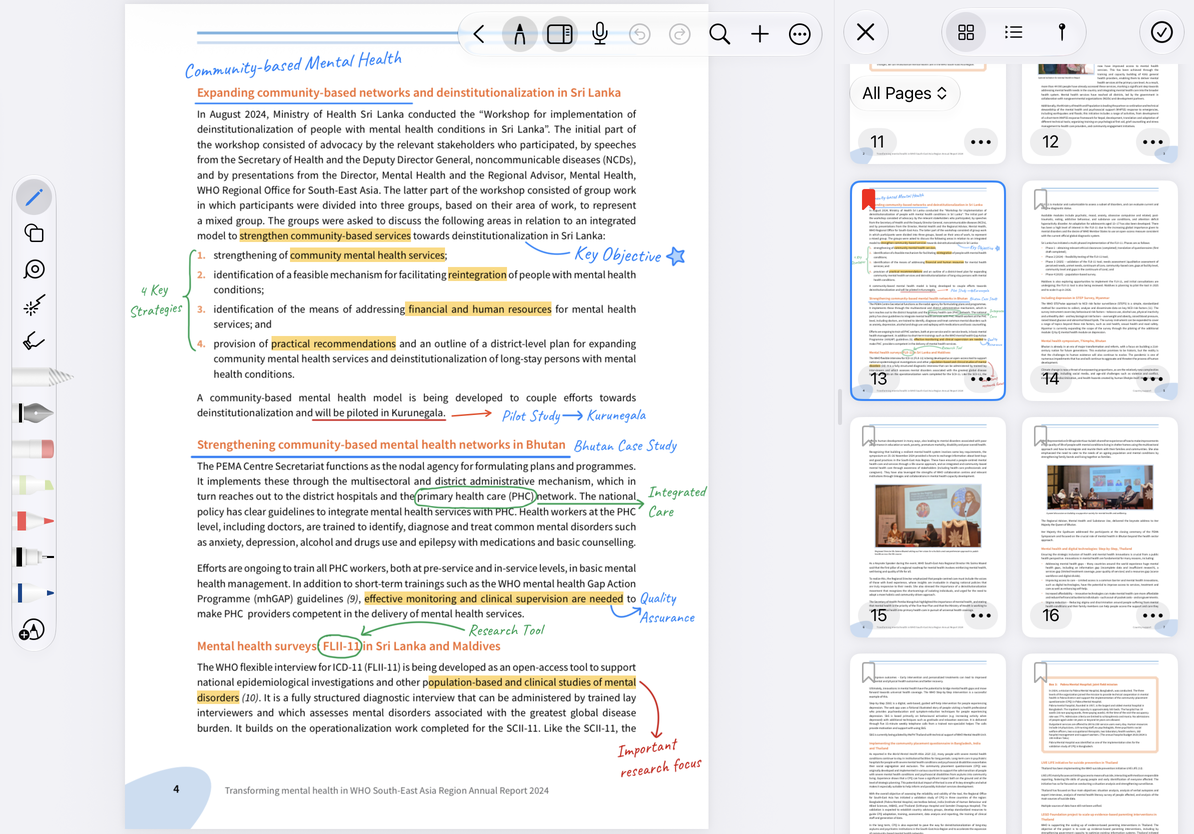
- ページ数が多い場合は、サムネイルを開いて目的のページを見つけてください。
- 特定のページ番号に移動する必要がある場合は、ページ番号バーを使用して目的のページに移動します。
- 頻繁にアクセスするページにブックマークを追加したり、アウトラインを使用して資料を構成したりできます。
単一ページ表示と見開き表示、スクロール方向、ズーム、アイケアモードについては、それぞれ 読書設定 と ページ ナビゲーション を参照してください。
メモを展開する
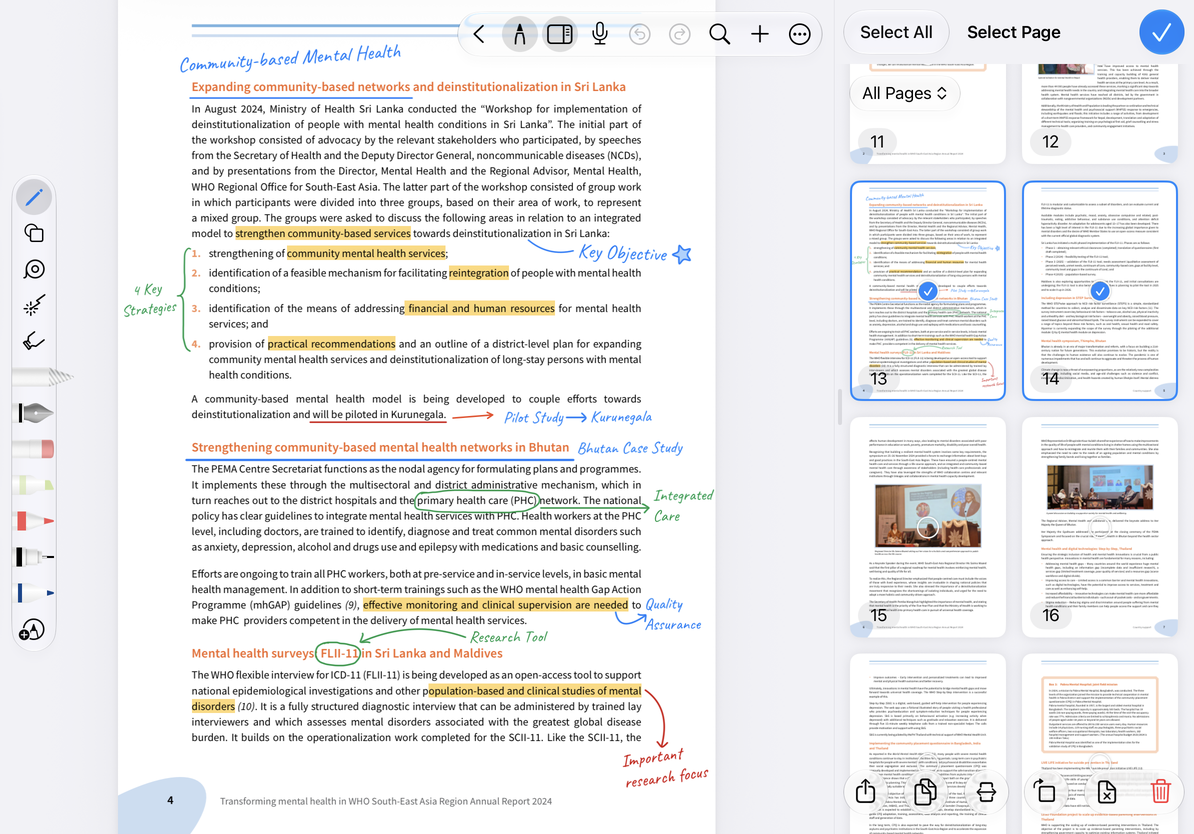
ページ管理オプションから新しいページを追加し、挿入位置を選択し、ページの元になる用紙や素材を選びます。順序を調整する必要がある場合は、すべてのページをサムネイルで表示し、選択状態を終了し、ノートがロックされていないことを確認してから、ページをドラッグして並べ替えます。複数選択は、一括コピー、エクスポート、削除などの操作に使用されます。ページをコピーして貼り付けてレイアウトを再利用します。文書全体をコピーすることとページをコピーすることを混同しないでください。
ページのサムネイルを閲覧する
複数のページを選択する
よくある質問
インポートしたスキャン PDF でテキストを選択できないのはなぜですか?
写真のみが含まれる場合があります。蛍光ペンを書き込んだり描画したりすることはできますが、選択可能なテキストを含む PDF と同じ元のテキスト選択結果は期待できません。ページを明確に表示することと、検索可能なテキスト レイヤーがあることを同一視しないでください。
配布資料の横にさらに書きたい
ページの左右の拡張領域を表示します。原稿通りに共有する必要がある場合は、エクスポートに拡張領域が含まれているかどうかを確認してください。