
キャンバステーブルのスタイルとサイズを調整する
無限ドキュメント、縦型ドキュメント、およびページ式ノートのキャンバス テーブルに適用されます。まず、範囲を選択します: テーブル全体、行または列全体、または連続したセル範囲。
ヘッダー行の書式を設定する
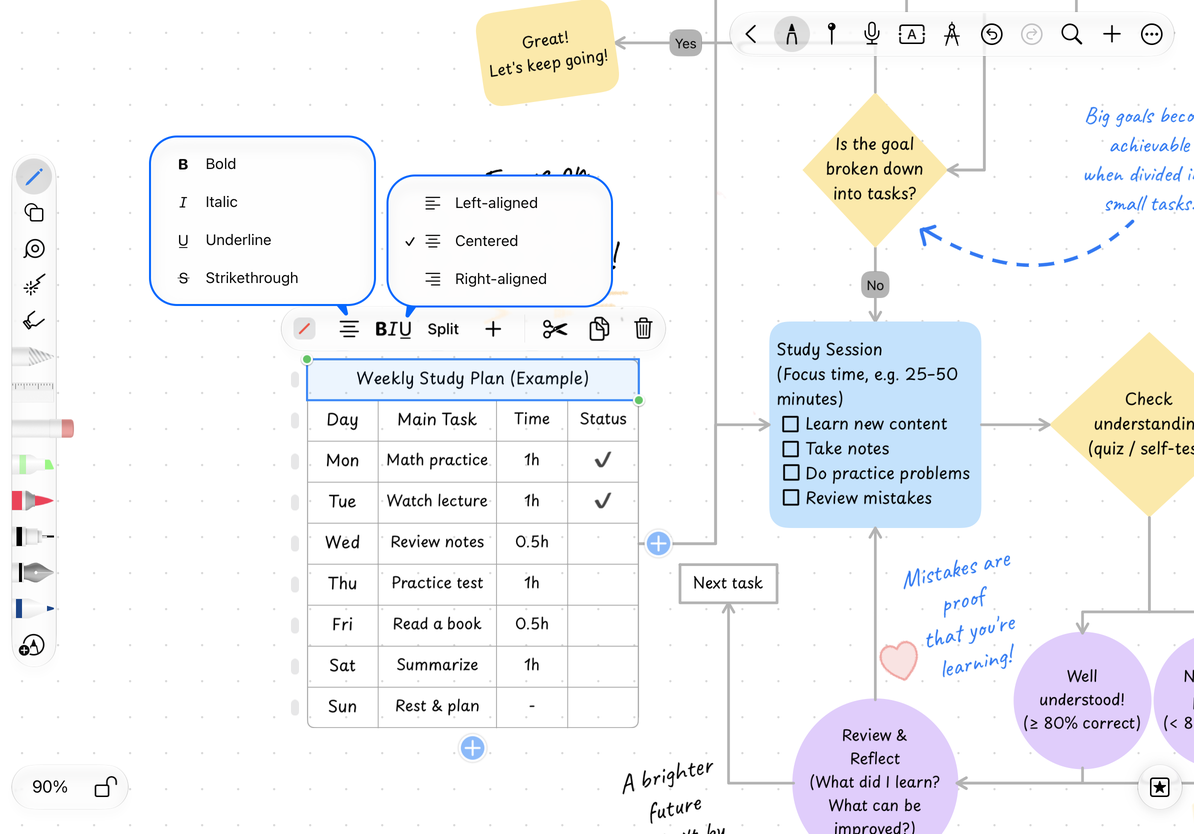
- テーブルを選択し、ヘッダー行または目的のセル範囲を選択します。
- テキスト スタイル メニューを開き、太字、斜体、下線、または 取り消し線 を選択します。スタイルを削除するには、スタイルをもう一度タップします。
- 左、中央揃え、または 右 配置を選択します。
- 塗りつぶしの色で、見出しの背景に使う淡い色を選択します。
テキスト編集ツールはセル内の単語に適用されます。行、列、および範囲メニューは、書式設定を一括で適用します。表全体のスタイルを設定するには、狭い範囲をアクティブのままにするのではなく、表全体を選択します。
ヘッダーの書式を設定する
枠線と文字の色を設定する
表のスタイルまたは書式設定パネルで境界線の色を設定します。テキストの色にはテキスト書式設定を使用し、最初に選択内容を確認します。塗りつぶしはセルの背景を変更します。境界線の色はグリッド線を変更します。文字の色は文字を変更します。
暗い塗りつぶしは可読性を低下させる可能性があります。通常、セクションの背景を明るくし、見出しのテキストを少し太くした方が、セルごとに異なる色を使用するよりも読みやすくなります。書式設定を再度変更したり、元に戻したりすることができます。
列の幅と行の高さを調整する
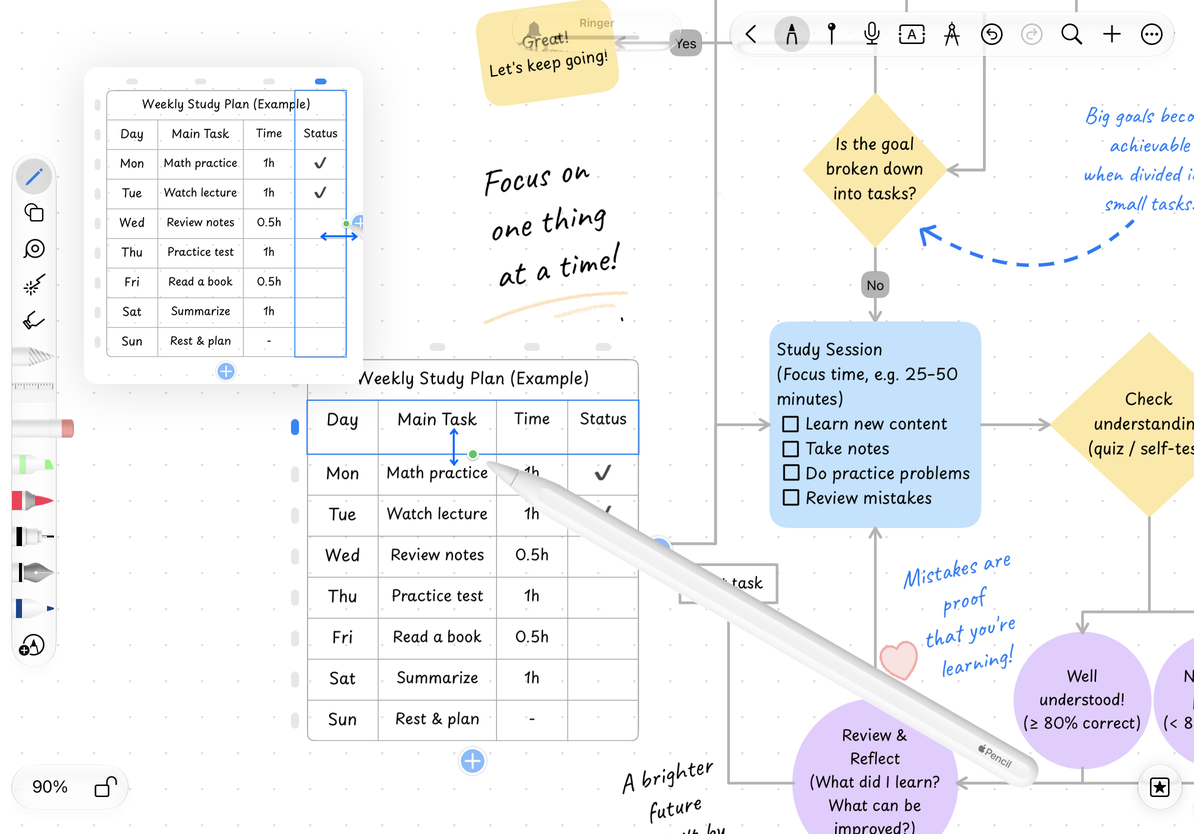
- 列または行のマーカーをタップして強調表示します。
- サイズ変更領域を水平にドラッグすると列幅が、垂直にドラッグすると行の高さが決まります。
- 指を離して、テキストがどのくらいの長さで折り返されるか、行の高さが十分であるかどうかを確認します。
- 必要に応じて再度調整するか元に戻します。
テーブル全体を移動するには、内部編集を終了し、テーブル オブジェクトをドラッグします。キャンバス上でサイズを変更するには、外側のコントロール ポイントを使用します。これは、1 つの列の幅を変更することとは異なります。サイズ変更後のテキストとグリッドの比率を確認します。
行の高さと列の幅を調整する
再利用とエクスポート
書式設定された行または列をコピーするか、表全体を複製して同様のリストを作成します。オブジェクト エクスポートまたは投げなわエリア エクスポートを使用して共有します。画像と PDF は表示レイアウトを保持します。さらに編集が必要な場合は、ネイティブ文書を共有します。
テーブルには回転制御がありません
キャンバスの表は回転をサポートしていません。テーブルを含む投げなわ選択もグループとして回転できません。
テキストが多行に折り返されます
列を広げるか、文字間隔やフォントサイズを小さくして行の高さを確認してください。
関連ガイド: コンテンツと選択 · 行、列、結合 · 選択範囲のエクスポート