
テキストボックス内の段落、リスト、間隔の書式設定
無限ドキュメント、縦型ドキュメント、およびページ式ノートのテキストボックスに適用されます。段落設定はカーソル下の段落または選択に関係する段落に適用され、文字間隔は個々の文字に適用されます。
配置と間隔
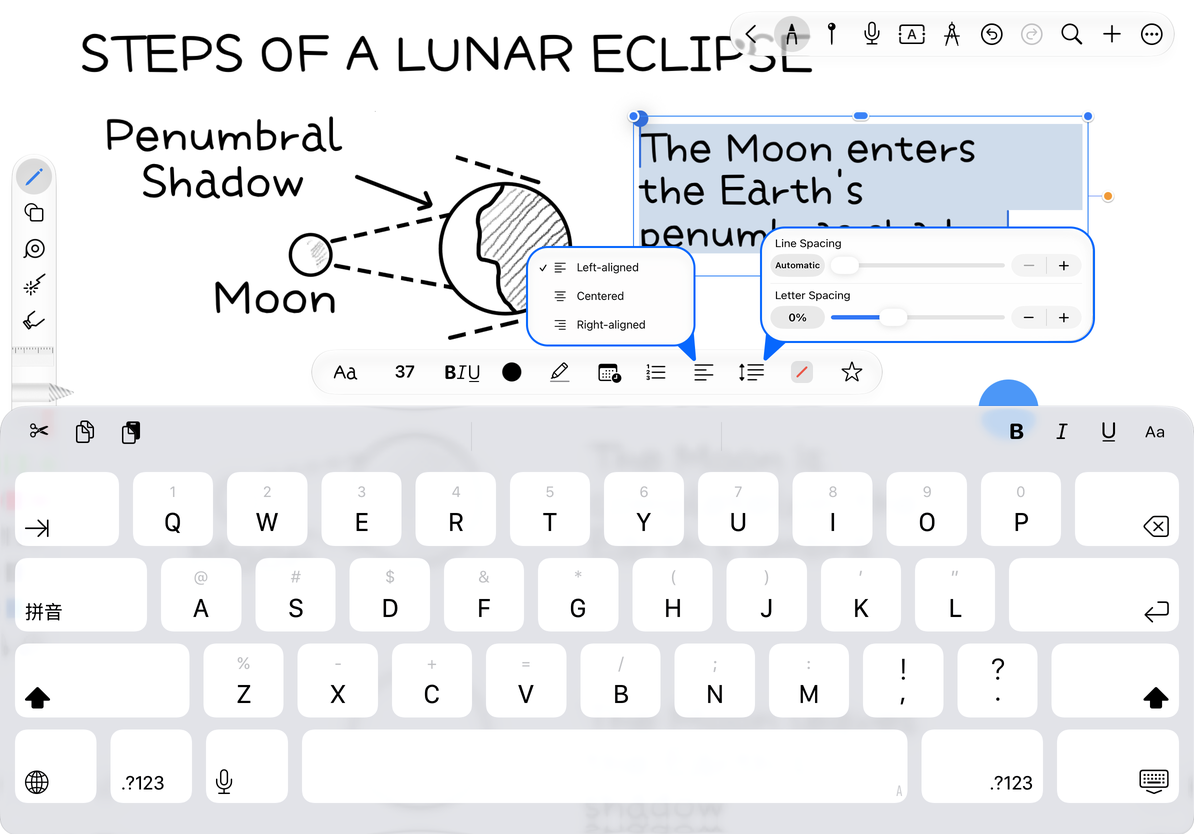
- テキスト編集に入り、段落内にカーソルを置きます。複数の段落を同時に変更するには、最初に段落を選択します。
- 配置メニューを開き、左、中央、または右を選択します。
- 間隔ボタンをタップして、パネル内の行間と文字間を調整します。
- 改行と段落の高さを確認し、必要に応じてテキストボックスの幅を調整します。
垂直方向の配置をサポートするテキスト コンテナでは、上、中央、下方向の配置も表示されます。このオプションはコンテナによって決定され、すべてのテキスト編集場所で使用できるわけではありません。行間隔は行間の距離を変更します。文字間隔は文字の密度を変えるため、余分なスペースを入力して置き換えないでください。
段落を揃えて間隔を調整する
ドット、ダッシュ、番号付きリスト
- カーソルをテキストの段落に置くか、複数の段落を選択します。
- 「リスト」メニューを開き、「ドット」、「ダッシュ」、または「番号付きリスト」を選択します。
- Enter キーを押して次の項目に進み、次の内容を入力します。
- リストを解除する場合は、現在チェックされているのと同じリストを選択します。現在のリストを終了するには、空のリスト項目でもう一度 Enter キーを押します。
リスト メニューには、個別の [なし] オプションがない場合があります。選択したスタイルをもう一度タップすると、そのリスト レベルが削除されます。箇条書きを数字に変更するには、番号付きリスト スタイルを選択します。
日付、時刻、またはその両方を挿入します
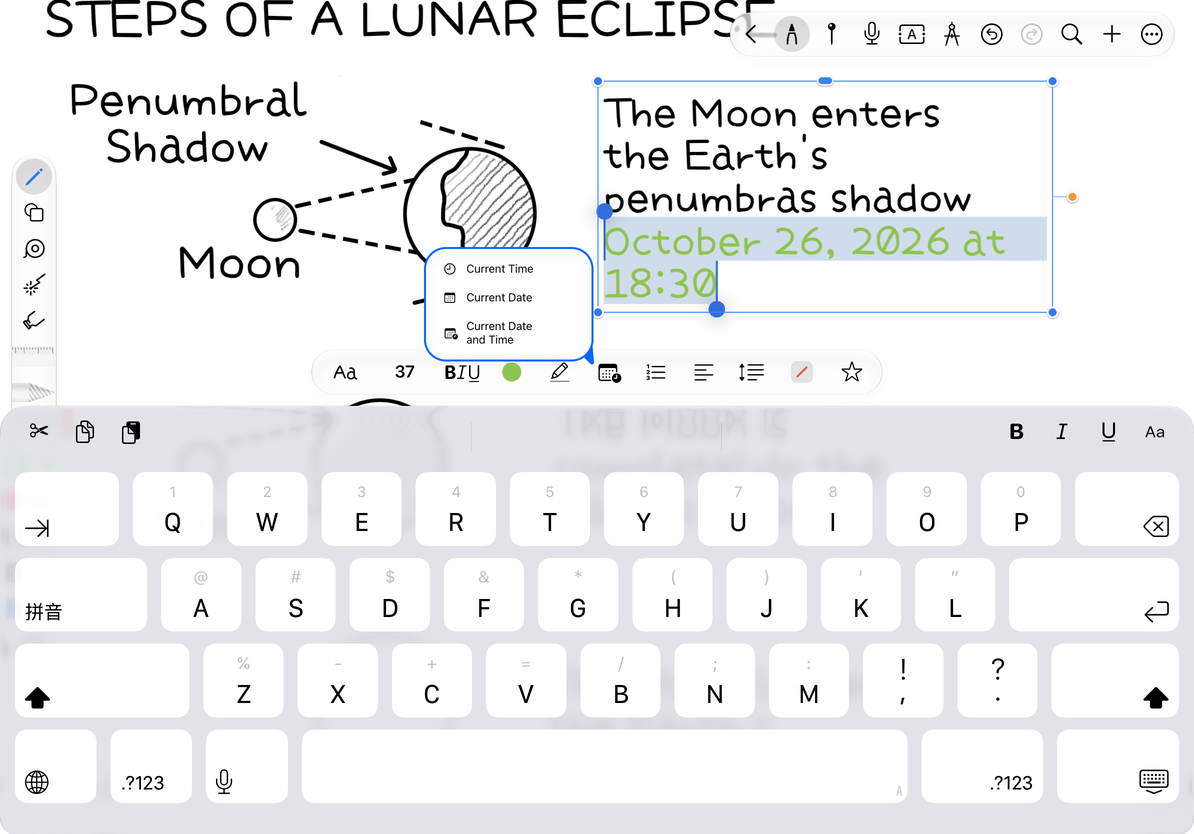
日付または時刻を設定する場所にカーソルを置き、テキスト ツールバーの時間メニューを開き、時刻、日付、または 日付と時刻を選択します。これにより、システムの地域設定に応じた形式を使用して現在の値がテキストとして挿入されます。時計のように更新されません。
現在テキストが選択されている場合、挿入すると選択内容が置き換えられるため、会議の日付を挿入する前にカーソルのみがあることを確認してください。挿入エラーはすぐに元に戻すことも、通常のテキストと同様に変更することもできます。
日付、時刻、またはその両方を挿入します
なぜ 1 段落だけが変更されたのでしょうか?
段落設定は、現在の段落または選択範囲に基づいて有効になります。まず、変更する必要があるすべての段落を選択します。
日付の形式が例と異なりますか?
デバイスの地域と言語設定によって決まります。
流れるようなテキストを含む長い文書が必要ですか?
テキスト文書で段落ツールとリスト ツールを使用します。