
テキストリンクの挿入と編集
iPhone、iPad、Mac 上のテキスト文書で利用できます。リンクは選択したテキストにアタッチされ、段落とともに流れます。タイトルとプレビュー画像を自由に配置できるカードの場合は、キャンバス Web カード を使用します。
リンクを追加する
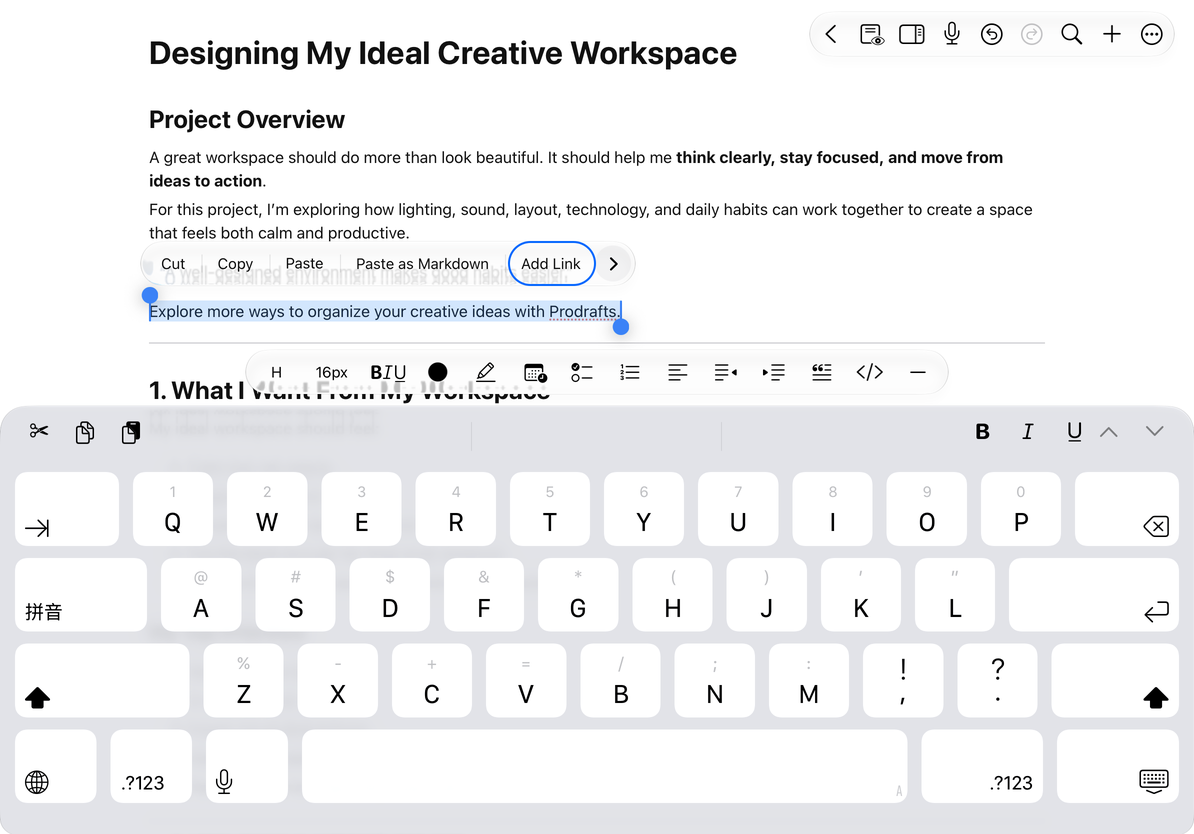
- プレビュー モードを終了し、「参照」など、表示するテキストを選択します。
- システム編集メニューを開き、「リンクの追加」を選択します。
- Web アドレスを入力するか、Prodrafts の内部リンクを貼り付けます。可能な限り、Web サイトには完全な
https://アドレスを使用してください。 - アドレスが有効になったら、[挿入] を選択し、リンクされたテキストを確認します。
何も選択されていない場合は、最初にテキストを選択します。空のアドレスまたは拒否されたアドレスは送信できません。プレーンなドメイン名を入力すると、Web プロトコルが追加されます。キャンセルすると、元のテキストは変更されません。
内部リンクは、既存のドキュメント、ページ、マーカー、またはキャンバス オブジェクトをターゲットにすることができます。まずリンク先のリンクをコピーしてから、戻って挿入します。 ドキュメントと場所のリンク を参照してください。
リンクを追加する
リンクを編集、開き、コピーする
編集中にリンクをタップすると、通常はカーソルが配置されます。リンクを選択するか、リンク内にカーソルを置き、編集メニューから リンクを開く を選択します。プレビュー モードでは、リンクを直接タップして開きます。
| アクション | 結果 |
|---|---|
| リンクを編集 | 表示テキストを保持したまま宛先を変更 |
| リンクを開く | ターゲットのドキュメントまたは内部リンクの場所を開きます。 Web サイトおよびその他のサポートされているリンクをシステムに送信します。 |
| リンクをコピー | 宛先アドレスをコピーします |
| リンクを削除 | リンクだけを削除し、テキストは残します。 |
リンク編集ダイアログでリンクを削除することもできます。間違ったアドレスを再度編集するか、誤って変更した直後に「元に戻す」を使用してください。
内部リンクをたどった後、フローティング ツールバーを使用してソース ドキュメントに戻るか、先に進みます。 ジャンプ後に前後に移動する を参照してください。戻る履歴が参照するのは元の文書であり、本文中の特定の段落やカーソル位置ではありません。
アドレス制限とよくある質問
Web アドレスおよびその他のシステムでサポートされるリンクには、認識されたプロトコルが必要です。ローカルファイル、スクリプト、および埋め込みデータのアドレスはテキスト リンクとして使用されません。受け入れられたアドレスには、それを処理できるデバイス上のアプリも必要です。受け入れられたからといって、すべてのサードパーティのディープリンクが開くことは保証されません。
Prodraftsの内部リンクを開くには、リンク先の文書と場所が引き続き利用可能である必要があります。アドレスを共有するだけでは、文書が転送されたり、メモが公開されたりすることはありません。
挿入は使用できません
アドレスが空ではなく、無関係なテキストが含まれていないことを確認してください。
表示された文字だけをコピーしたい
通常のコピーを使用します。 リンクをコピー は宛先アドレスをコピーします。
Webページが利用できません
接続と Web サイトのアドレスを確認してください。有効なリンク形式は、ページがまだ存在することを保証しません。
関連ガイド: ドキュメントと場所のリンク、マークダウンの挿入、テキストの書式設定。