
キャンバスの移動・拡大縮小・検索
iPhone、iPad、Mac 上の無限ドキュメントと縦型ドキュメントに適用されます。これらは多くのツールを共有していますが、縦型ドキュメントには横幅の制限があり、ズーム メニューやナビゲーション コントロールが異なります。
拡大縮小とスクロール方向のロック
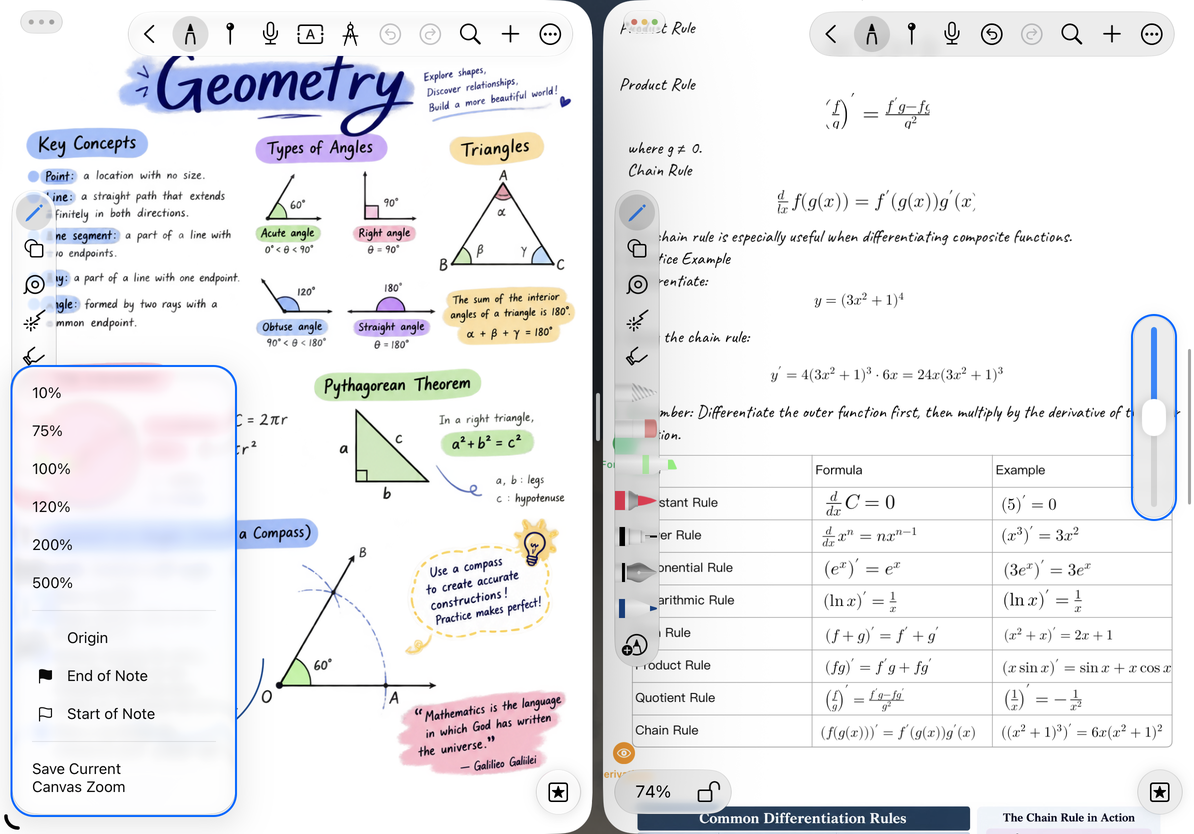
左下のズーム バーにあるプラス ボタンとマイナス ボタンを使用するか、ピンチしてズームします。 無限ドキュメントでは、ズーム値をタップしてプリセットまたは 現在のキャンバスのズーム倍率をお気に入りに追加 を選択します。後で星付きの値を選択すると、その保存されたズーム レベルに戻ります。
ズーム バーのロック ボタンは、キャンバスのスクロール方向を制御します。 その他の設定 → 設定 → 拡大率をロック で、ロック方向によってピンチによるズームも無効にするかどうかを選択します。これは、デバイスの画面回転ロックとは別のものです。ズームできない場合は、両方のキャンバス設定を確認してください。
キーボードを使用して、⌘+ (または ⌘=) を押して拡大し、⌘− を押して縮小し、⌘1 を押して 100% に戻ります (可能な場合)。 100% に戻しても、キャンバスは原点に移動しません。
キーボードで一時的にパンする
外付けキーボードを備えた Mac または iPad では、キャンバスにフォーカスし、Spaceを押したまま、マウスの左ボタンまたはトラックパッドを押してドラッグします。スペースを放すと、前のツールに戻ります。スペースキーを押すだけではキャンバスは移動しません。継続的にナビゲーションするには、Hを押して手のひらツールを選択し、終了したら別のツールを選択します。
カーソルがテキストまたは検索フィールド内にある場合でも、Spaceはスペースを入力します。その他のデフォルトのキーについては、キーボード ショートカットを参照してください。
見慣れた場所に戻る
無限ドキュメントズーム メニューには、原点復帰、ノートの始点、ノートの終点 が含まれます。 「始点」と「終点」は、最初または最後の手書きストロークに移動します。手書きがなくてもキャンバス オブジェクトが存在する場合、それらは既存のオブジェクトの位置に戻ります。メモの視覚的な上部または下部は計算されず、必ずしも画像やテキストの読み上げ順序に従う必要はありません。
縦型ドキュメントは縦方向にナビゲートされ、無限キャンバスのフル ズーム メニューは提供されません。幅の広いレイアウトでは、垂直スクロール スライダーも提供されます。後で使用できるようにチャプターの場所を保存するには、ピンを追加します。
見慣れた場所に戻る
現在のキャンバスを検索する
ツールバーの「検索」をタップし、キーワードを入力し、すべて、テキスト、ファイルなどの範囲を選択します。 手書き は、手書き認識が有効な場合にも使用できます。 「前へ」と「次へ」を使用して結果間を移動し、必要に応じて一致オプションを調整します。検索バーを閉じて終了します。もう一度開いて検索してください。
キャンバス検索はテキストを置換せず、ライブラリ ファイル名の検索とは別のものです。手書きスコープが見つからない場合は、手書き認識が有効になっているかどうかを確認してください。本文のテキストを検索して置換するには、テキスト文書検索と置換 を使用します。
ビューの読み取りとスクロール
「プレビュー」をタップして、編集と読み取りを切り替えます。 [その他] メニューの 没入モード を選択すると、インターフェイスの多くが非表示になります。終了ボタンまたはエスケープを使用して終了します。どちらのモードもドキュメント ロックに代わるものではありません。
キャンバスを離した後のキャンバスの動きが速すぎる、または遅すぎる場合は、その他の設定 → 設定 → キャンバスのスクロール感度 を開いて、遅いまたは速い設定を選択します。これにより、コンテンツの位置ではなく、スクロールの勢いが変わります。
よくある質問
キャンバスが空っぽに見える
内容がある場所から遠くへ移動している可能性があります。原点、最初または最後のストローク、またはピンに戻ります。
縦型ドキュメントは横方向へ無限にはスクロールしません
横幅は設計により制限されています。
読書の背景を変更したい
キャンバスの背景を参照してください。