
計算機と単位変換器を使用する
4 つの文書の種類すべてに計算機が用意されています。テキスト文書の場合は、追加メニューまたは設定されたツールバーのショートカットから開きます。関数電卓には Prodrafts Pro が必要です。表示されるプロンプトに従って、その他のアクションやエントリ ポイントを設定します。
電卓を開いて計算してください
- エディターで + → 計算機 を選択するか、上部のツールバーに追加した計算機のショートカットを使用します。
- 数値、算術演算子、および小数を入力します。たとえば、
24 × 96と入力して等号を押すと、2304が得られます。 - Backspace キーを使用して最後の数字を削除します。 C は現在の入力をクリアします。 AC は計算をクリアします。クリアボタンは現在の状態に応じて変化し、長押しメニューもあります。
- 符号キーを使用して正と負を切り替え、パーセント キーを使用してパーセンテージを切り替えます。等号を押す前に、長い式を確認してください。
- 結果を長押しし、結果をコピー または 数式をコピー を選択して、テキストボックス、テキスト文書、または別のアプリに貼り付けます。
計算して結果をコピーする
![電卓には 24 × 96 = 2304 が表示され、コンテキスト メニューに [結果のコピー] と [式のコピー] が表示されます。](/manual/images/calculator-open-calculate.webp)
関数とメモリを使う
上部の関数ボタンをタップすると、括弧、累乗、根、指数、対数、階乗、三角関数、双曲線関数が表示されます。 π と e は定数を入力し、EE は科学表記法の指数を入力し、Rand は乱数を生成します。
逆三角関数や逆双曲線関数などの 2 番目の関数セットを表示するには、2ⁿᵈをタップします。もう一度タップすると戻ります。三角法を使用する前に度またはラジアンを確認してください。たとえば、30°の正弦には度を使用します。評価する前に開いた括弧を閉じてください。
メモリは値を一時的に保存します。m+は現在の値を加算し、m−はそれを減算し、mrは保存された値を呼び出し、mcはメモリをクリアします。メモリインジケータは、値が保存されていることを示します。現在の式をクリアしてもメモリはクリアされません。
履歴とお気に入り
「イコール」を押すと、計算と結果が履歴に追加されます。 履歴とお気に入りの時計アイコンをタップします。日付で参照したり、方程式や結果の一部を検索したりできます。
エントリをタップすると詳細が表示されます。これを長押しして 結果を使用 を選択して計算を続行するか、計算式を編集 を選択して元の式を変更します。エントリにスターを付けてお気に入りとして保存します。繰り返して星を削除します。個々のエントリでは、コピー、共有、削除が可能です。リストの「その他」メニューでは、現在表示されているエントリを共有することもできます。
履歴を消去 はお気に入りを保持します。お気に入りを個別に削除しても、そのエントリは削除されます。 お気に入りを残す動作は、すべての削除操作に適用されるわけではありません。
単位を変換する
- 単位変換の上部にある双方向矢印をタップします。
- 電力、面積、エネルギー、時間、速度、体積、温度、圧力、長さ、または質量を選択します。
- ソース単位を選択し、値を入力して、ターゲット単位を選択します。方向を入れ替える場合は、両方のユニットを再度確認してください。
- 結果をコピーするか、完了 を選択して計算機に戻します。単位ペアは、最近の変換で再利用できるように保存されます。
- 最近使用したユニット ペアを選択し、新しい値を入力して再度使用します。必要に応じて、最近の単位変換をクリアします。
単位を変換する
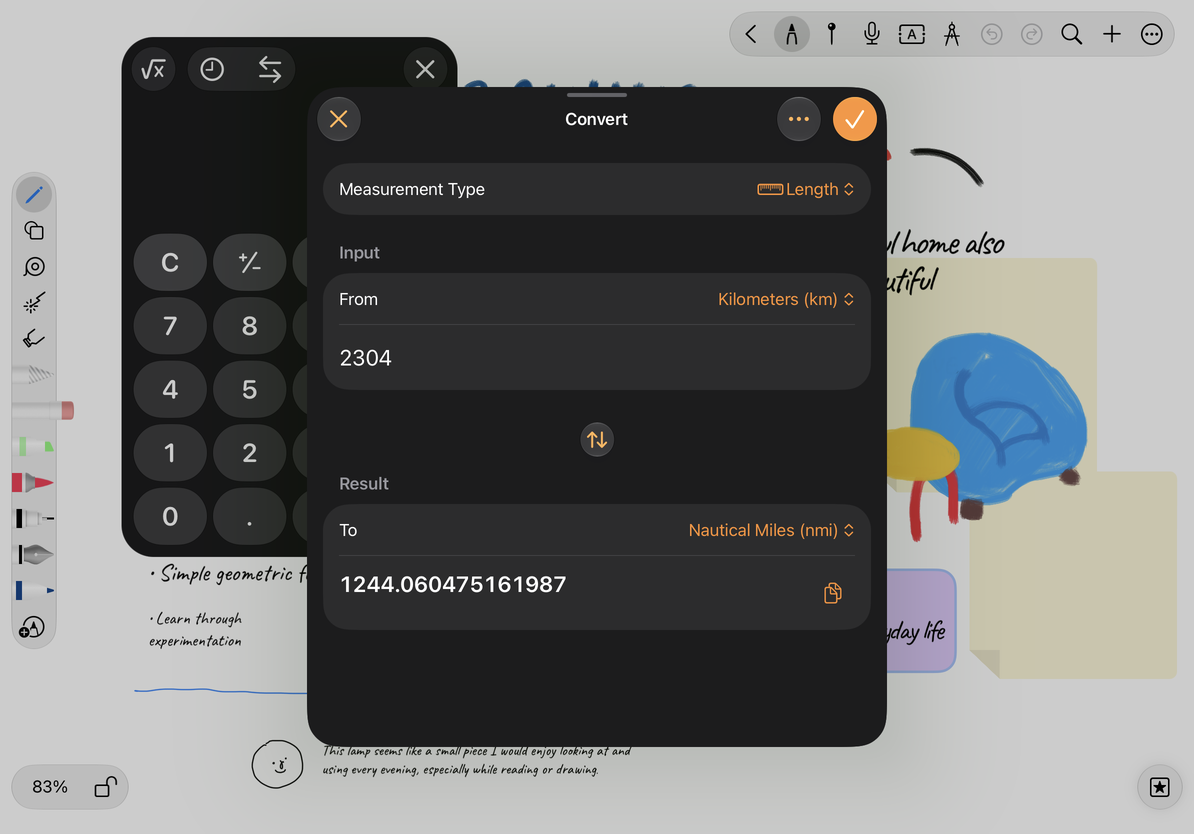
外貨両替は含まれておりません。ゼロ除算、不完全な式、または関数範囲のエラーが発生した場合は、入力を修正して再計算してください。エラーメッセージは数値的な結果ではありません。
上部または結果領域をドラッグして電卓を移動し、角をドラッグしてサイズを変更します。アクセシビリティ アクションは、移動とサイズ変更もサポートします。 [閉じる] をクリックすると、計算機が閉じられます。タイミングには、ストップウォッチとカウントダウン を使用します。すばやくアクセスするには、ツールバーをカスタマイズしてください。
この記事は 2026 年 10 月 12 日現在のものです。メニューはデバイスやバージョンによって異なる場合があります。