
縦型ドキュメントを使い始める
縦型ドキュメントは、授業ノート、問題解決手順、長い会議議事録など、上から下まで連続して記録されるコンテンツに適しています。キャンバス ツールを保持しながら、コンテンツに明確な水平方向の範囲を与えます。
対象の文書: 縦型ドキュメント。 無限ドキュメントと多くのツールを共有しますが、閲覧やエクスポートでは縦方向の構成を考慮します。
縦型ドキュメントを作成する
- ライブラリまたは保存先フォルダーで「+」をタップします。
- 縦型ドキュメント を選択します。
- キャンバスの上部に「第 1 章 学習ノート」などのタイトルを書きます。
- タイトルの下に書き続けます。コンテンツを徐々に下に追加していきます。
作成後、ドキュメントは同じライブラリの場所に配置されます。ライブラリに戻り、名前変更メニューを使用して名前を付けることができます。
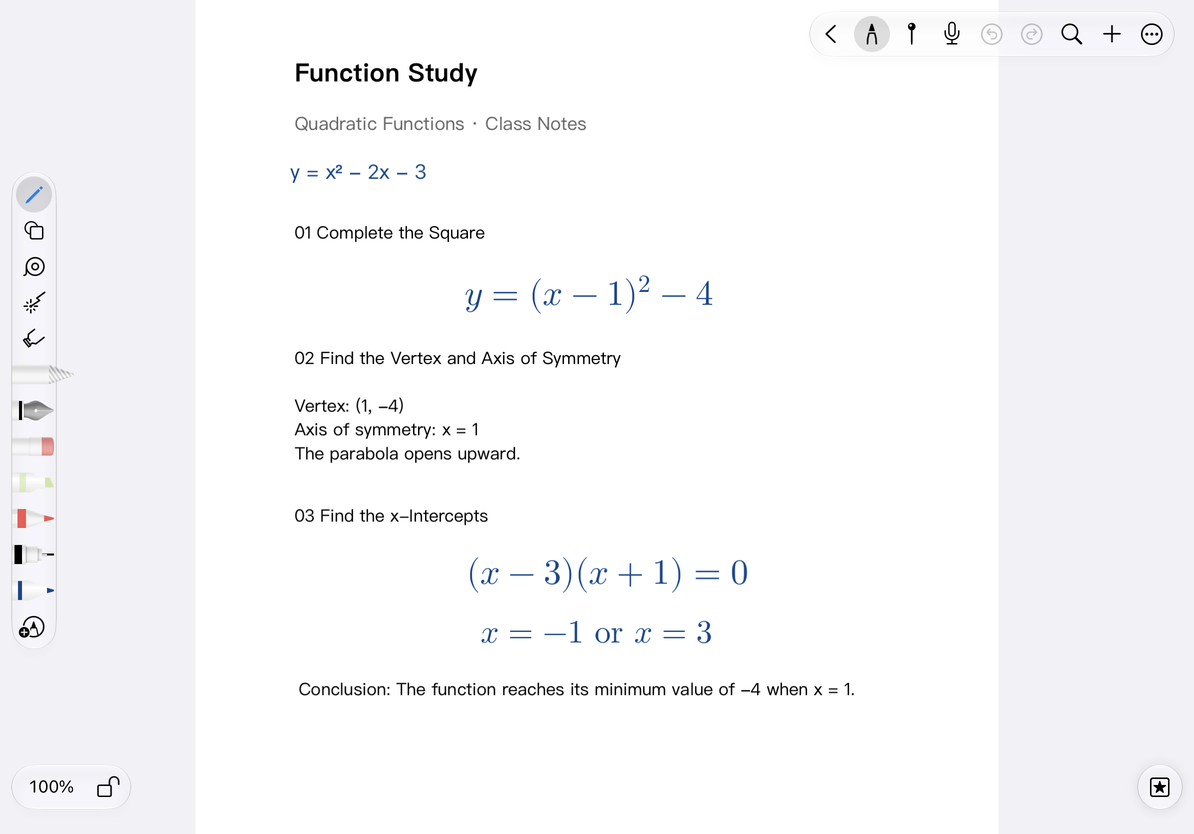
長い文書を閲覧する
書いた内容を上へ下へと進みます。詳細を確認する必要がある場合はピンチして拡大し、書き込み後に適切な幅に調整します。
縦型ドキュメントズーム コントロールは、無限ドキュメントプリセット ズーム メニューを使用するのではなく、幅のフィッティングと利用可能な表示状態を切り替えます。垂直スライダーのある大きなレイアウトでは、これを使用して長いキャンバス内をすばやく移動します。詳細な手順については、キャンバス ナビゲーション を参照してください。
キャンバスが予期した方向に移動しない場合は、スクロール方向のロックとズーム ロックを確認してください。スクロール方向のロックは、デバイスの水平および垂直の画面回転ロックではなく、キャンバスのスライドを制御します。
テキスト、画像、ツールコンテンツを配置する
上部の [追加] メニューを使用して、テキストボックス、画像、表、マインドマップ、その他のコンテンツを挿入します。挿入後、まずオブジェクトが現在の水平範囲に収まるかどうかを確認してから、記録を続けます。
たとえば、クラスを編成する場合、最初にコースのタイトルを書き、その下に黒板の写真を配置し、次にテキストの説明と表を追加できます。オブジェクトは依然として選択および移動できるキャンバス コンテンツであり、本文の段落のように自動的に再フォーマットされることはありません。
- キャンバスの背景と補助線を設定する は、行間隔を維持するのに役立ちます。
- ピン は各章の始まりをマークできます。
- キャンバステーブルは、特定の段落に比較コンテンツを配置するのに適しています。
- テープ はセルフテストの回答を非表示にすることができます。
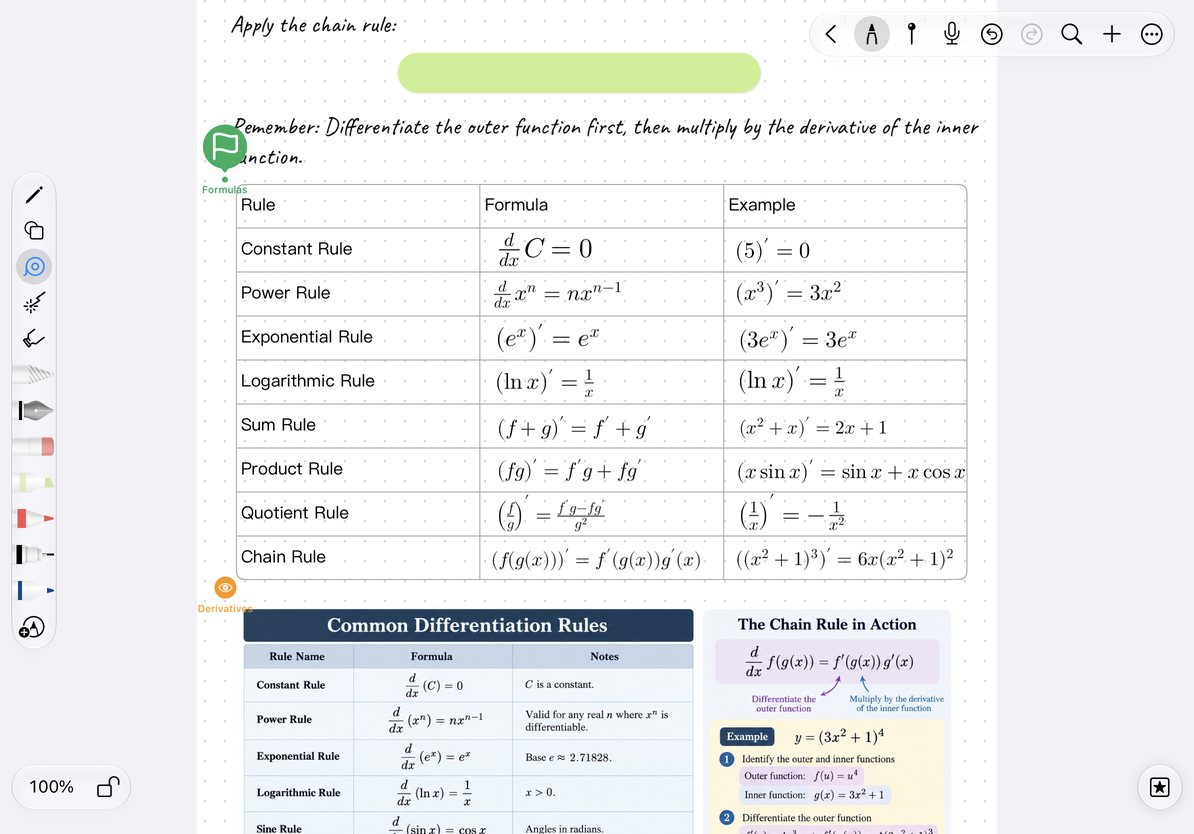
エクスポートする前にコンテンツ範囲を確認してください
長いスクロールのコンテンツは画面よりもはるかに長い場合があります。エクスポートする場合は、範囲と出力効果を確認してください。現在の画面に表示されている 1 つの段落だけで全文の長さを判断しないでください。特に、写真、表、またはマインドマップが左右の境界に近い場合は、エクスポート結果を開いて、完全かどうかを確認する必要があります。
編集可能なドキュメントを共有する必要がある場合は、ネイティブの Prodrafts ファイルをエクスポートできます。他の人が読むことができるようにするには、PDF と画像のエクスポート をチェックしてください。
よくある質問
縦型ドキュメントは多くのページで構成されていますか?
主な記録方法として連続垂直キャンバスを使用します。個別にページをめくったり、ページの順序を並べ替えたり、用紙の特定のページを交換したりする必要がある場合は、ページ式ノートを使用する必要があります。
既存の縦型ドキュメントをテキスト文書として編集できますか?
2 つのコンテンツ構成は異なります。 縦型ドキュメントのテキストボックスと手書き文字は、自動的に連続テキストにはなりません。タイプを選択する際は、4種類のノートの比較を参照してください。