
ドキュメントの参照、並べ替え、フィルタリング
ライブラリのレイアウト、並べ替え、およびタイプ フィルターは、ドキュメントの検索に役立ちます。メモを別のタイプに変換することなく、表示内容とその配置方法を変更します。
対象: 4種類の文書とフォルダ。一括選択中やクラウドにアクセスできない間は、一部の表示操作を使えません。
リストとグリッドを切り替える
ライブラリの上部にあるリスト/グリッド ボタンをタップします。
- グリッド はサムネイルを強調し、カバーやコンテンツのプレビューを認識しやすくします。
- リストは名前を1行ずつ表示し、文書が多いときに便利です。
どちらのレイアウトも同じ項目を表示し、開くこと、コンテキスト メニュー、および選択をサポートします。レイアウトごとに個別のフォルダーを作成する必要はありません。
並べ替え順序を選択する
- 上部の並べ替えコントロールをタップします。
- 日付、名前、種類、または カスタム を選択します。
- 選択した方法に方向がある場合は、方向を選択します。
| 並べ替え | 用途 | 選べる順序 |
|---|---|---|
| 日付 | 最近編集したドキュメントを検索する | 新しい順または古い順 |
| 名前 | コース番号またはコース名の検索 | 昇順または降順 |
| タイプ | 類似アイテムのグループ化 | フォルダーが最初かフォルダーが最後 |
| カスタム | 独自のワークフローに従う | 項目を所定の位置にドラッグします。昇順/降順の切り替えはありません |
日付の並べ替えでは、作成時間だけでなく変更時間を使用します。名前の並べ替えではテキスト名を比較します。アイテムを特定の位置に強制的に配置するためにスペースを追加することは避けてください。
並べ替え順序を選択する
![ライブラリ右上の並べ替えボタンが枠で強調されています。 [並べ替え順序] メニューには、日付、名前、種類、カスタム、およびフォルダーの位置のオプションがリストされます。](/manual/images/library-sort-order.webp)
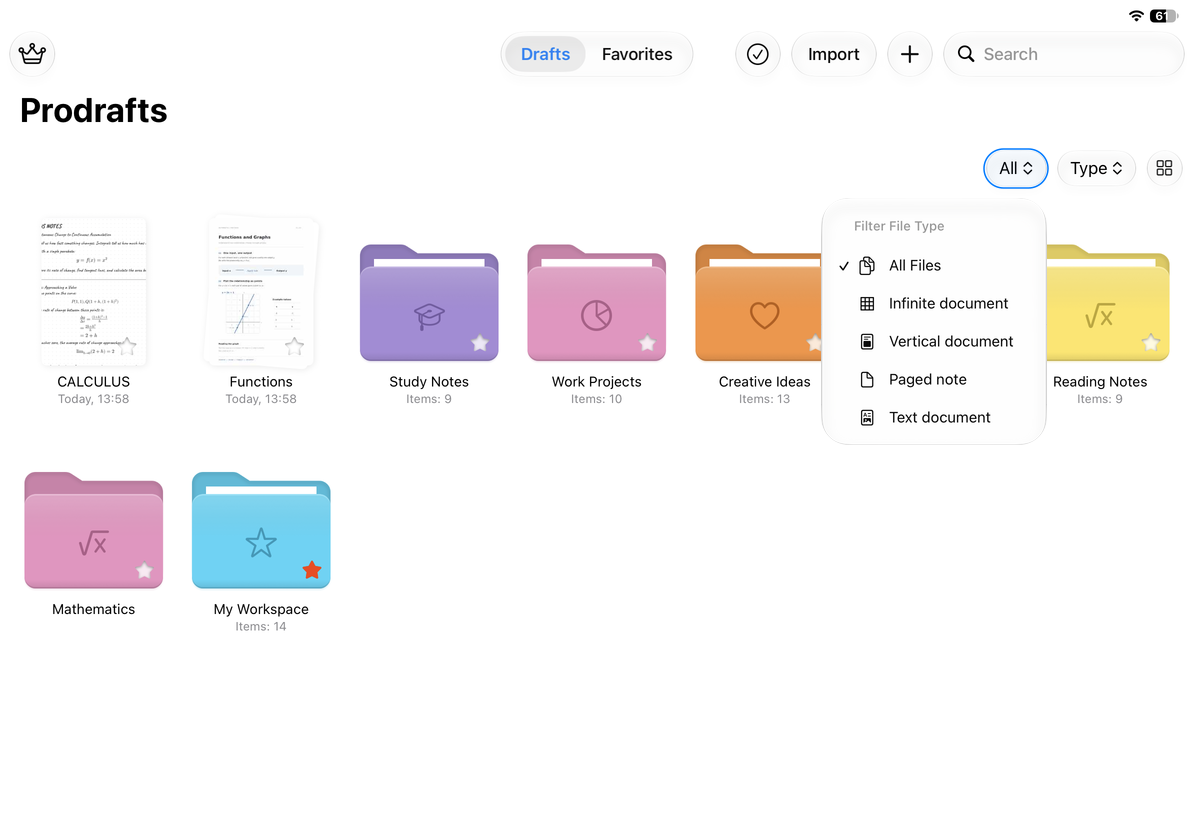
メモの種類でフィルタリングする
アイテムを手動で配置する
- 通常のライブラリに戻り、検索をクリアして、検索モードを終了します。
- 並べ替えメニューで カスタム を選択します。
- 項目をタッチしたままにして、目的の位置までドラッグします。
- アイテムの間にドロップして順序を確認します。
項目をフォルダーにドロップすると、項目が並べ替えられるのではなく、そのフォルダーに移動される場合があります。ドロップ先を示す表示を確認してください。
通常のライブラリでカスタム順序を使用します。検索結果とお気に入りは、並べ替える完全なフォルダー リストではありません。並べ替えとフィルタリングは併用できます。フィルターで隠された文書は削除されていません。
メモの種類でフィルタリングする
タイプ フィルターをタップして、すべて、無限ドキュメント、縦型ドキュメント、ページ式ノート、または テキスト文書 を選択します。リストには、現在のスコープ内で一致するドキュメントが表示されます。 すべて を選択して、タイプ フィルターを削除します。
フィルターは検索にも影響します。たとえば、ページ式ノートが選択されている場合、一致する名前のテキスト文書は表示されません。
よくある質問
アイテムをドラッグした後に再び移動するのはなぜですか?
日付、名前、タイプの並べ替えがまだ選択されているかどうかを確認します。自分で決めた順序を維持するには、カスタムを使用します。また、アイテム間またはフォルダー内にドロップしたかどうかも確認してください。
前に見たフォルダーが見つからないのはなぜですか?
ノートの種類フィルターを使用すると、表示される項目を絞り込むことができます。 [すべて] を選択し、検索をクリアして、現在のフォルダーを確認します。
並べ替えボタンは使用できません
まず 選択 モードを終了します。 iCloud が利用できないとライブラリが報告した場合は、iCloud アカウント ガイダンス に従って、もう一度試してください。