
複数のウィンドウと分割画面を使用する
4 つの文書の種類はすべて並べて表示できます。使用可能なレイアウトは、システム、デバイス、およびウィンドウのスペースによって異なります。 iPad および Mac 上のウィンドウの動作は、必ずしも iPhone に適用されるわけではありません。
最近のドキュメントから別のウィンドウを開く
- 最初のドキュメントを開いて、現在の入力を終了します。
- 最近使用したドキュメントのリストを開き、2 番目のメモを見つけます。
- 新しいウィンドウ ボタンを使用して、新しいドキュメント ウィンドウが表示されるまで待ちます。
- システムのウィンドウまたは分割画面コントロールを使用してウィンドウを配置します。両方のタイトルをチェックして、目的のドキュメントを編集します。
- 入力したりキーボード ショートカットを使用したりする前に、ウィンドウをアクティブ化します。アクティブなウィンドウはこれらのアクションを受け取ります。
書類を並べて開く
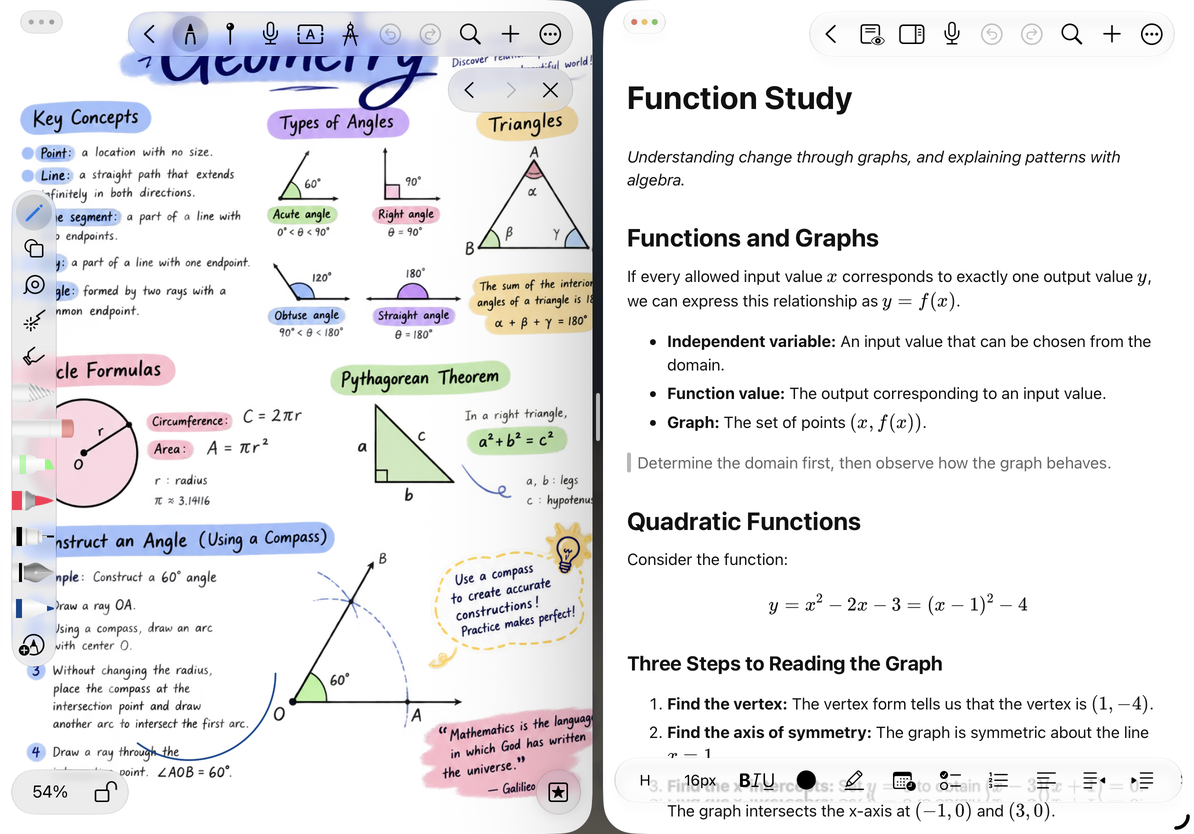
これにより、既存の 2 番目のドキュメント ウィンドウが置き換えられる場合があります。別のドキュメントを選択する前に、そこでの編集を終了してください。タップするたびに追加のウィンドウが作成されるとは限りません。
ドラッグしてドキュメントを開く
システムがサポートしている場合は、ライブラリまたは最近使用したドキュメントのリストからドキュメントをウィンドウまたは分割画面のドロップ ターゲットにドラッグします。解放する前に明確なドロップ ターゲットを待ってから、新しいウィンドウの内容を確認してください。
フォルダーのドラッグはライブラリの整理に使います。文書のドラッグと同じように、フォルダーから文書ウィンドウを開くことはできません。ウィンドウ ドロップ ターゲットが表示されない場合は、最近使用したドキュメント リストの 新しいウィンドウ を使用します。
ドキュメントを切り替えて保存する
サイドバーまたはリンクを介して切り替えるときは、次のドキュメントに置き換えられる前に、現在のドキュメントの保存が完了している必要があります。 テキスト文書に大量に入力した後、切り替えが完了して新しいタイトルが表示されるまで待ちます。ロード中に空白のビューが表示されても、コンテンツが失われたわけではありません。
同じドキュメントを 2 つのウィンドウで開いている場合は、両方のウィンドウで未保存の編集を交互に行わないようにします。 1 つのウィンドウにテキストを保存すると、更新を受信できる別のウィンドウが更新される場合がありますが、これはデバイス間の競合の自動マージを保証するものではありません。
ウィンドウを閉じてレイアウトを調整する
システム ウィンドウ コントロールを使用して片側を閉じます。ウィンドウを閉じても、そのドキュメントは削除されません。ライブラリまたは最近使用したドキュメントから再度開き、保存された内容と読み取り位置を確認します。
狭いウィンドウでツールバーまたはパネルが変更されるときは、+ の下でメニューに移動されたアクションを確認してください。リストを横に固定するには、パネルの位置と表示 を参照してください。デバイス間の変更後にバージョン パネルが表示される場合は、ドキュメントの競合バージョン に従ってください。
この記事は 2026 年 10 月 12 日現在のものです。メニューはデバイスやバージョンによって異なる場合があります。