
여러 창 및 분할 화면 사용
네 가지 문서 유형을 모두 나란히 볼 수 있습니다. 사용 가능한 레이아웃은 시스템, 장치 및 창 공간에 따라 다릅니다. iPad 및 Mac의 창 동작이 반드시 iPhone에 적용되는 것은 아닙니다.
최근 문서에서 다른 창 열기
- 첫 번째 문서를 열고 현재 입력을 완료합니다.
- 최근 문서 목록을 열고 두 번째 메모를 찾으세요.
- 새 창 버튼을 사용하고 새 문서 창이 나타날 때까지 기다립니다.
- 시스템 창 또는 분할 화면 컨트롤을 사용하여 창을 정렬합니다. 원하는 문서를 편집하려면 두 제목을 모두 확인하세요.
- 키보드 단축키를 입력하거나 사용하기 전에 창을 활성화하십시오. 활성 창은 해당 작업을 수신합니다.
문서를 나란히 열기
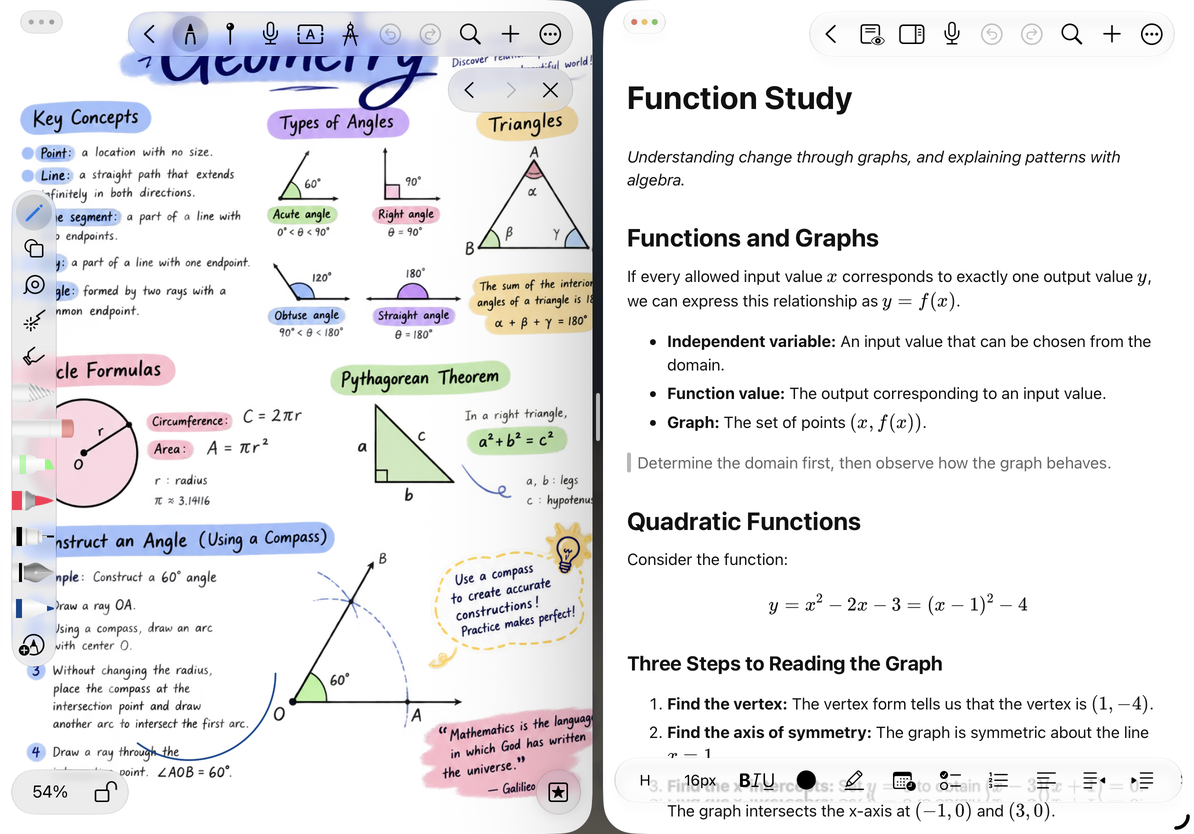
이는 기존의 두 번째 문서 창을 대체할 수 있습니다. 다른 문서를 선택하기 전에 편집을 완료하세요. 탭할 때마다 반드시 추가 창이 생성되는 것은 아닙니다.
드래그하여 문서 열기
시스템에서 지원하는 경우 라이브러리 또는 최근 문서 목록의 문서를 창 또는 분할 화면 놓기 대상으로 드래그합니다. 놓기 전에 명확한 놓기 대상이 나올 때까지 기다린 다음 새 창의 내용을 확인하세요.
폴더를 드래그하면 라이브러리가 구성됩니다. 문서를 끌어 창을 여는 것처럼 작동하지 않습니다. 창 놓기 대상이 나타나지 않으면 최근 문서 목록에서 새 창을 사용하세요.
문서 전환 및 저장
사이드바나 링크를 통해 전환하는 경우 다음 문서가 대체되기 전에 현재 문서 저장이 완료되어야 합니다. 텍스트 문서에 많은 양을 입력한 후 전환이 완료되고 새 제목이 나타날 때까지 기다립니다. 로딩 중 빈 화면이 나타난다고 해서 내용이 손실된 것은 아닙니다.
동일한 문서가 두 창에 열려 있는 경우 두 창 모두에서 저장되지 않은 편집 내용을 번갈아 사용하지 마세요. 한 창에 텍스트를 저장하면 업데이트를 받을 수 있는 다른 창을 새로 고칠 수 있지만, 이것이 장치 간 충돌의 자동 병합을 보장하지는 않습니다.
창을 닫고 레이아웃 조정
시스템 창 컨트롤을 사용하여 한쪽을 닫습니다. 창을 닫아도 해당 문서는 삭제되지 않습니다. 라이브러리나 최근 문서에서 다시 열어서 저장된 내용과 열람 위치를 확인해보세요.
더 좁은 창에서 도구 모음이나 패널이 변경되면 + 아래에서 메뉴로 이동된 작업을 확인하세요. 목록을 옆에 고정하려면 패널 위치 및 프레젠테이션을 참조하세요. 기기 간 변경 후 버전 패널이 나타나면 문서 충돌 버전을 따르세요.
이 문서는 2026년 10월 12일 현재의 내용입니다. 메뉴는 기기와 버전에 따라 다를 수 있습니다.