
PDF, 이미지, 페이지 내보내기
네 가지 문서 유형 모두 PDF로 내보낼 수 있습니다. 개별 무한 문서, 세로형 문서, 페이지형 노트 또는 선택한 페이지에 대해 이미지 내보내기가 가능합니다. 텍스트 문서는 다양한 내보내기 옵션 세트를 사용합니다. 텍스트 문서 내보내기 및 인쇄를 참조하세요. 일부 공유 작업에는 Prodrafts Pro가 필요합니다.
전체 문서 또는 특정 페이지 내보내기
- 전체 문서를 내보내려면 라이브러리의 문서 메뉴에서 "내보내기"를 열고 PDF 또는 지원되는 이미지 형식을 선택한 뒤 파일 이름을 입력하세요.
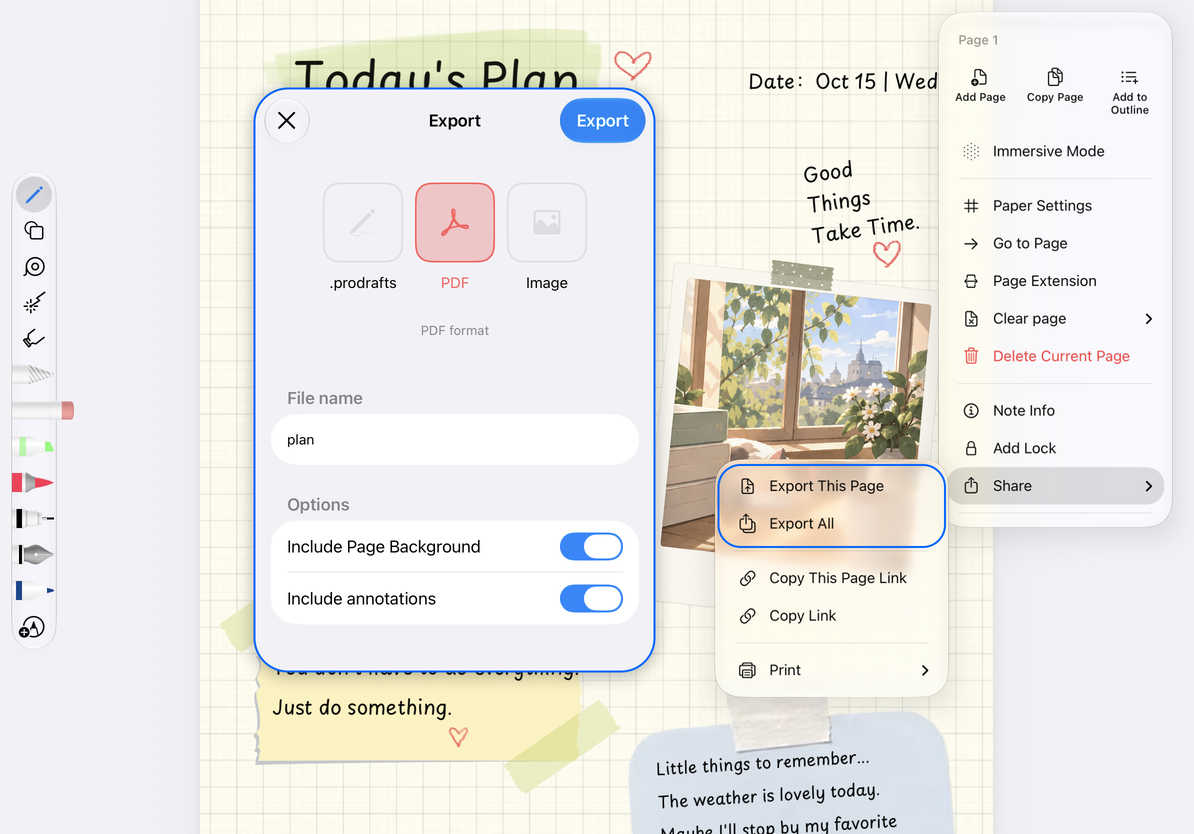
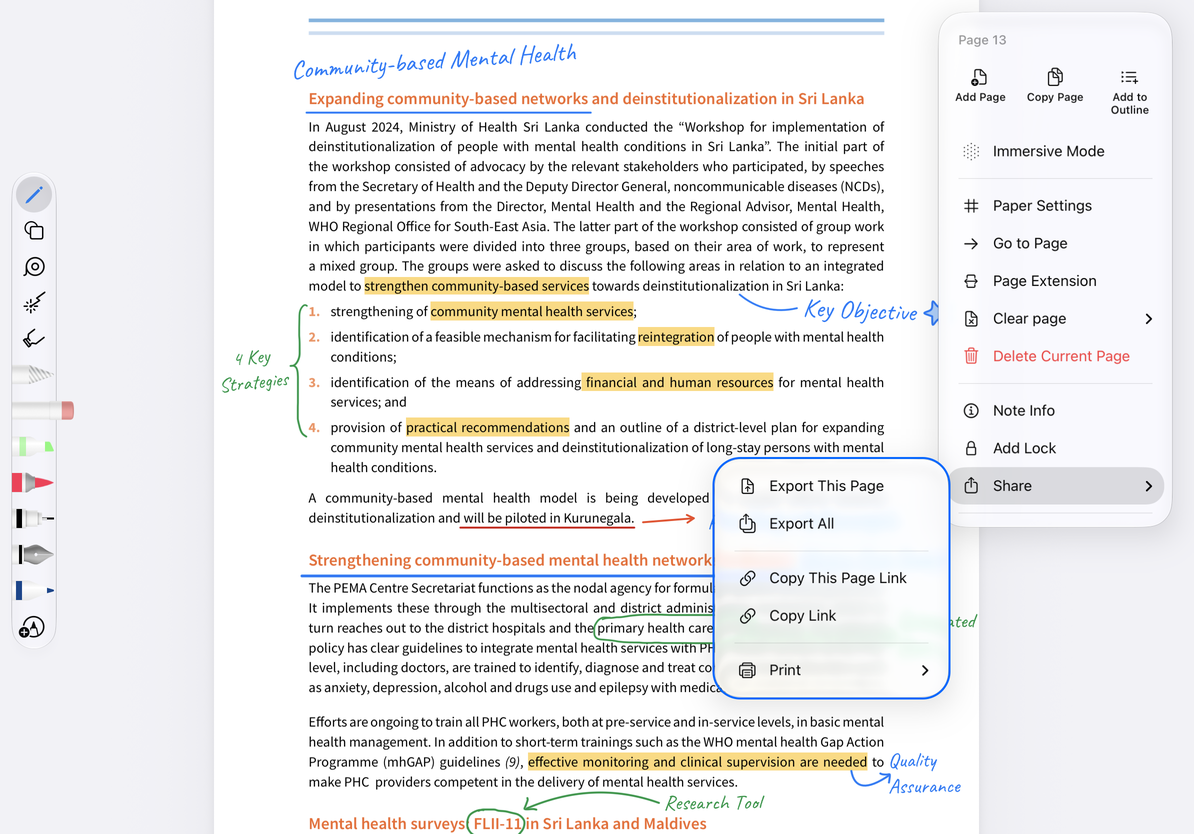
- 페이지형 노트에서 "더보기 → 공유"를 열고 "이 페이지 내보내기"를 선택하여 현재 페이지를 처리하거나 "모두 내보내기"를 선택하여 전체 메모를 처리합니다.
- 연속되지 않은 페이지를 선택하려면 페이지 축소판을 열고 선택 상태로 들어간 다음 대상 페이지를 선택하고 내보내기 작업을 사용하십시오. 내보내기 전에 선택한 수량과 페이지 순서를 확인하세요.
- 형식에 해당하는 옵션을 확인하고 "내보내기"를 탭한 후 결과를 기다립니다. iPhone 및 iPad의 경우 시스템 공유 패널에 저장하거나 전송하세요. Mac의 경우 대상 위치를 선택하고 파일 저장 패널에 저장합니다.
- 출력 파일을 열고 페이지 수, 용지 가장자리, 작은 활자 및 그림을 확인하십시오. 첫 번째 미리보기만 보고 판단하지 마세요.
전체 문서 또는 특정 페이지 내보내기
페이지 배경 및 주석
단일 페이지형 노트 또는 지정된 페이지에서 PDF 또는 그림을 내보낼 때 다음을 조정할 수 있습니다.
| 옵션 | 무엇을 결정할 것인가 |
|---|---|
| 페이지 배경 포함 | 원본 용지, 템플릿 또는 가져온 PDF 배경을 포함할지 여부 |
| 주석 포함 | 겹쳐진 필기 및 기타 주석 내용 출력 여부 |
하나 이상의 콘텐츠 레이어를 활성화된 상태로 유지하세요. 하나의 옵션을 끈 후에 다른 옵션을 끄지 못할 수도 있습니다. 예를 들어 주석 레이어만 넘겨주고 싶다면 "주석 포함"을 유지하고 배경을 끈 후 내보내기 미리보기가 목적에 맞는지 확인하면 됩니다. 이러한 문서별 옵션은 일괄 내보내기에는 표시되지 않으며 캔버스 또는 텍스트 문서에는 동일한 방식으로 적용되지 않습니다.
무한 및 세로형 문서의 내보내기 영역
무한 문서는 캔버스 내용에 따라 출력합니다. 출력된 파일의 와이드 콘텐츠의 읽기 비율은 화면과 다를 수 있습니다. 특정 영역만 필요한 경우 캔버스 스크린샷 또는 PPT 보기를 사용하여 범위를 결정할 수 있습니다.
세로형 문서에는 사진을 내보낼 때 "페이지 나누기 내보내기"가 있습니다. 켠 후 A4 비율에 따라 자르고, 끈 후 전체 긴 사진을 생성해 보세요. 기기 및 수신 앱의 제한으로 인해 매우 긴 이미지가 비정상적으로 표시되거나 생성되지 않을 수 있습니다. 이 경우 페이징 내보내기를 활성화하고 각 세그먼트의 연결을 확인하세요.
PDF와 이미지는 정적 출력입니다. 녹음, 비디오 및 대화형 컨텐츠는 기본 동작을 유지하지 않습니다. 해당 기능이 필요한 경우 Prodrafts 원본 형식 파일도 보관하세요.
링크 인쇄 및 복사
페이지형 노트의 "자세히 → 공유 → 인쇄"에서 "이 페이지 인쇄" 또는 "모두 인쇄"를 선택한 다음 시스템 인쇄 인터페이스에서 용지, 방향 및 페이지 수를 확인하십시오. 축소판의 페이지 작업을 사용하여 특정 페이지를 처리할 수도 있습니다.
"현재 페이지 링크 복사"(일부 버전은 "이 페이지 URL 복사"로 표시됨)는 현재 페이지를 찾는 데 사용되고 "링크 복사"는 문서를 찾는 데 사용됩니다. 각 링크의 용도, 여는 방법, 이전 위치로 돌아가는 방법은 문서 및 위치링크를 참조하세요. 이러한 링크는 PDF를 보내지 않으며 누구나 읽을 수 있는 공개 페이지에 문서를 업로드하지도 않습니다. 콘텐츠를 다른 사람에게 제공해야 하는 경우 실제 파일을 내보내고 공유하세요.
링크 인쇄 및 복사
이미지 형식이 표시되지 않으면 여러 문서를 선택했는지 또는 텍스트 문서를 포함했는지 확인하세요. 출력에 배경이나 주석이 누락된 경우 두 개의 콘텐츠 스위치를 확인하세요. 형식 규칙은 일괄 내보내기를 참조하세요.
이 문서는 2026년 10월 14일 기준 최신 정보입니다. 메뉴는 기기와 버전에 따라 다를 수 있습니다.