
Markdown에서 텍스트 문서 만들기
.md 또는 .markdown 파일을 가져오면 단락과 콘텐츠 블록이 포함된 새로운 텍스트 문서가 생성됩니다. 무료 문서 생성 제한이 적용될 수 있습니다.
예를 들어, 다른 작성 앱에서 Markdown으로 회의록을 내보낸 다음 Prodrafts로 가져와 편집을 계속할 수 있습니다. 열려 있는 문서에 몇 개의 단락을 추가하려면 현재 문서에 마크다운 붙여넣기 또는 삽입을 대신 사용하세요.
새로운 텍스트 문서 생성
- 원본 앱에서 Markdown 파일을 내보냅니다. 확장자가
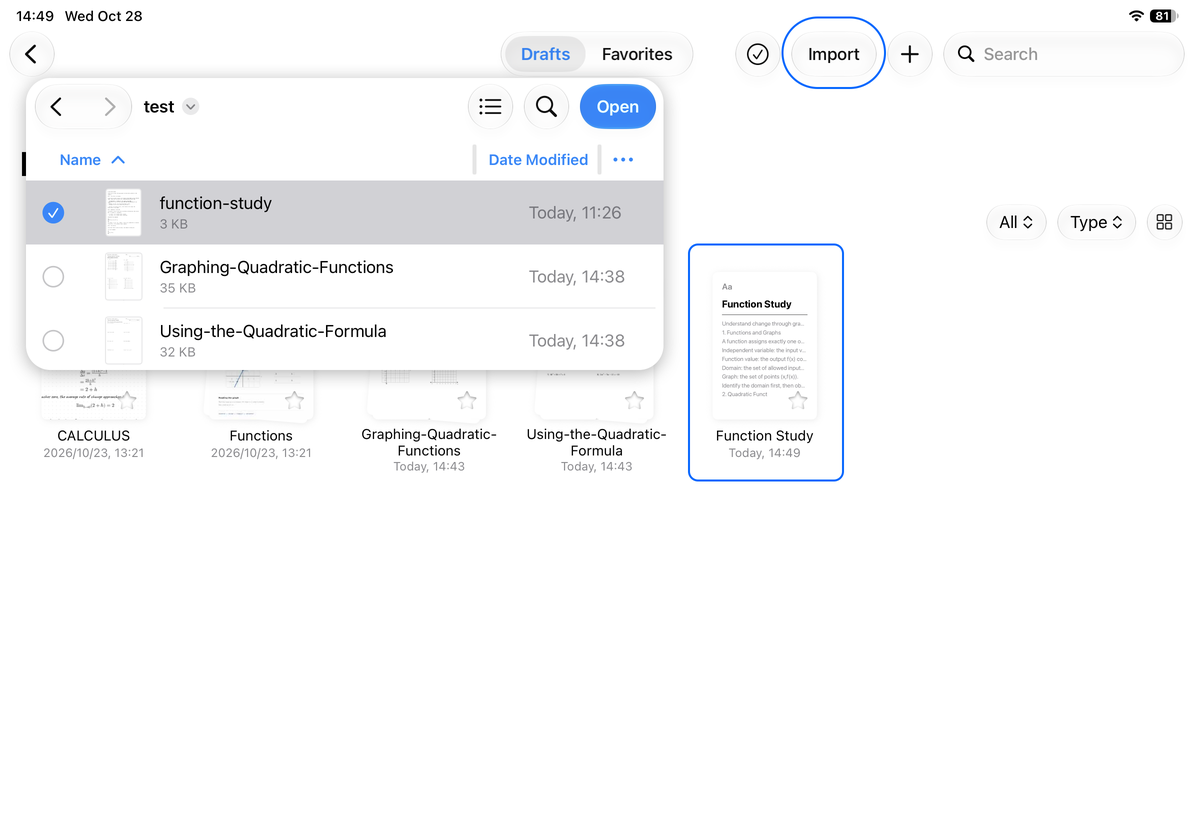
.md또는.markdown인지 확인한 다음 파일에서 액세스할 수 있는 위치에 저장하세요. - Prodrafts 라이브러리에서 대상 폴더를 열고 가져오기를 선택합니다.
- 시스템 파일 선택기에서 파일을 선택하고 확인하고 변환을 기다립니다. 또한 다른 앱에서 Prodrafts로 공유하고 가져오기 패널에서 이름과 대상을 설정한 다음 가져오기를 탭할 수도 있습니다.
- 새로운 텍스트 문서를 엽니다. 제목, 단락, 제목 수준, 목록, 표 및 코드 블록을 확인하세요.
- 계속 편집하려면 본문 텍스트를 탭하세요. 완료되면 라이브러리로 돌아가서 문서 이름과 폴더를 확인하세요.
새로운 텍스트 문서 생성
수식과 매체를 별도로 확인
지원되는 수식 구분 기호에는 인라인 수식의 경우 $…$ 및 \(…\), 블록 수식의 경우 $$…$$ 및 \[…\]가 포함됩니다. 코드 블록, 인라인 코드 및 이스케이프된 달러 기호는 리터럴 텍스트로 유지됩니다. 가져온 후 수식을 탭하여 검사하고 수식 편집기에서 수정합니다.
Markdown 파일에는 이미지 링크가 포함될 수 있지만 이미지 파일은 다른 폴더나 온라인에 남아 있습니다. 가져온 후 각 이미지를 확인하세요. 자료가 누락된 경우 원본 자료를 보관하고 접근 가능한 사본을 문서에 삽입하십시오. 단일 .md 파일에 반드시 첨부 파일이 포함되는 것은 아닙니다.
마크다운은 원래 앱의 모든 서식을 재현하지 못할 수도 있습니다. 사용자 정의 플러그인 블록, 복잡한 테이블 및 사용자 정의 스타일을 개별적으로 확인하고 필요한 경우 표준 문서 콘텐츠로 단순화합니다.
결과가 기대한 것과 다른 경우
가져오기로 인해 텍스트 문서 대신 페이지형 노트가 생성되는 경우 파일의 실제 형식과 확장자를 확인하세요. 실수로 PDF 또는 DOCX를 선택하지 않았는지 확인하세요. 텍스트가 깨졌거나 변환에 실패한 경우 원래 앱에서 소스를 열고 Markdown을 다시 내보낸 후 다시 시도하세요.
다시 가져오기 위해 전체 문서와 해당 첨부 파일을 유지하려면 Prodrafts 원본 형식 내보내기를 사용하세요. 다른 작성 앱에서 콘텐츠를 사용하려면 텍스트 문서 내보내기 및 인쇄를 참조하세요.
마지막 확인 날짜: 2026년 10월 12일. 메뉴는 기기 및 버전에 따라 다를 수 있습니다.