
캔버스 테이블의 스타일 및 크기 조정
무한 문서, 세로형 문서, 페이지형 노트의 캔버스 테이블에 적용됩니다. 먼저 전체 표, 전체 행이나 열, 연속된 셀 범위 등 범위를 선택합니다.
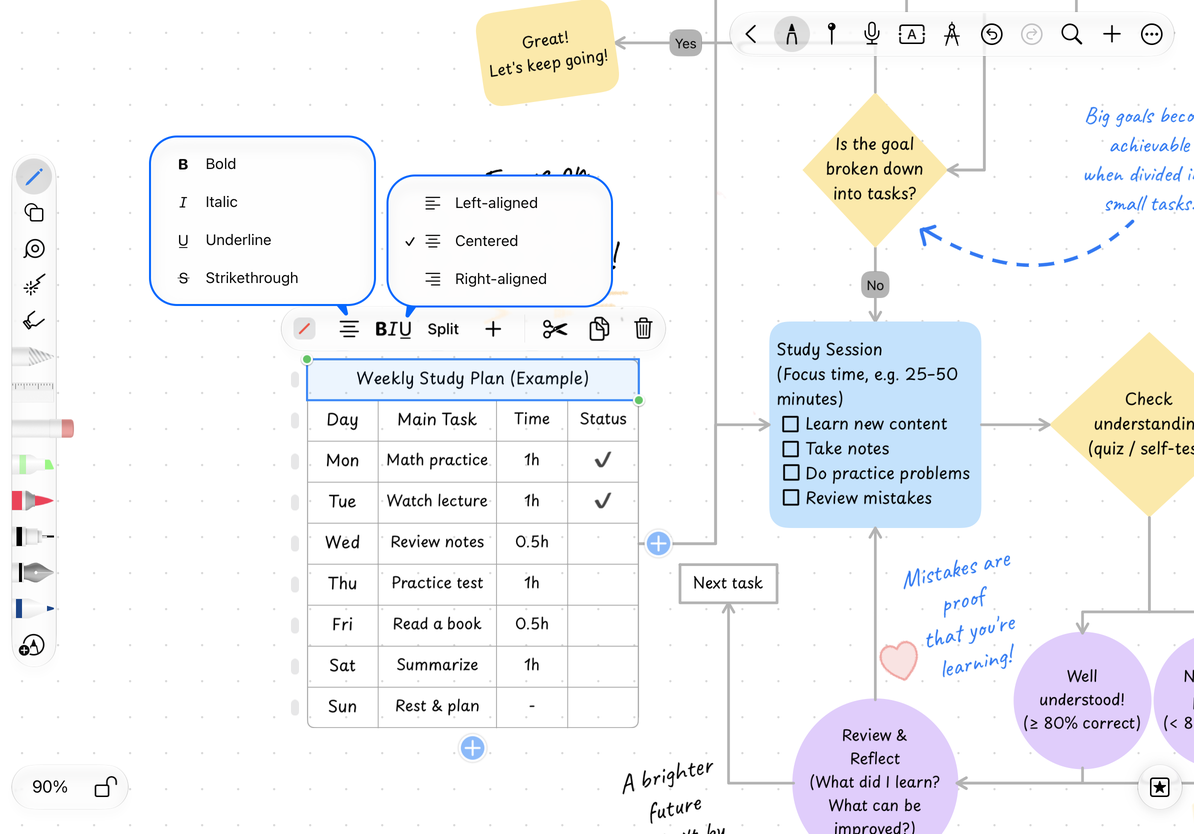
머리글 행 서식 지정
- 표를 선택한 다음 머리글 행 또는 원하는 셀 범위를 선택합니다.
- 텍스트 스타일 메뉴를 열고 굵게, 기울임꼴, 밑줄 또는 취소선을 선택합니다. 스타일을 다시 탭하면 제거됩니다.
- 왼쪽, 중앙 또는 오른쪽 정렬을 선택합니다.
- 헤더에 밝은 배경을 적용하려면 채우기 색상을 선택하세요.
텍스트 편집 도구는 셀 내의 단어에 적용됩니다. 행, 열, 범위 메뉴는 서식을 일괄 적용합니다. 전체 표의 스타일을 지정하려면 더 작은 범위를 활성 상태로 두지 말고 전체 표를 선택하십시오.
헤더 형식 지정
테두리 및 텍스트 색상 설정
표의 스타일 또는 서식 패널에서 테두리 색상을 설정합니다. 텍스트 색상에 텍스트 서식을 사용하고 먼저 선택 항목을 확인하세요. 채우기는 셀 배경을 변경합니다. 테두리 색상은 격자선을 변경합니다. 텍스트 색상에 따라 글자가 변경됩니다.
어두운 채우기는 가독성을 떨어뜨릴 수 있습니다. 섹션의 밝은 배경과 제목의 약간 굵은 텍스트는 일반적으로 모든 셀에 다른 색상을 적용하는 것보다 읽기 쉽습니다. 서식을 다시 변경하거나 실행 취소할 수 있습니다.
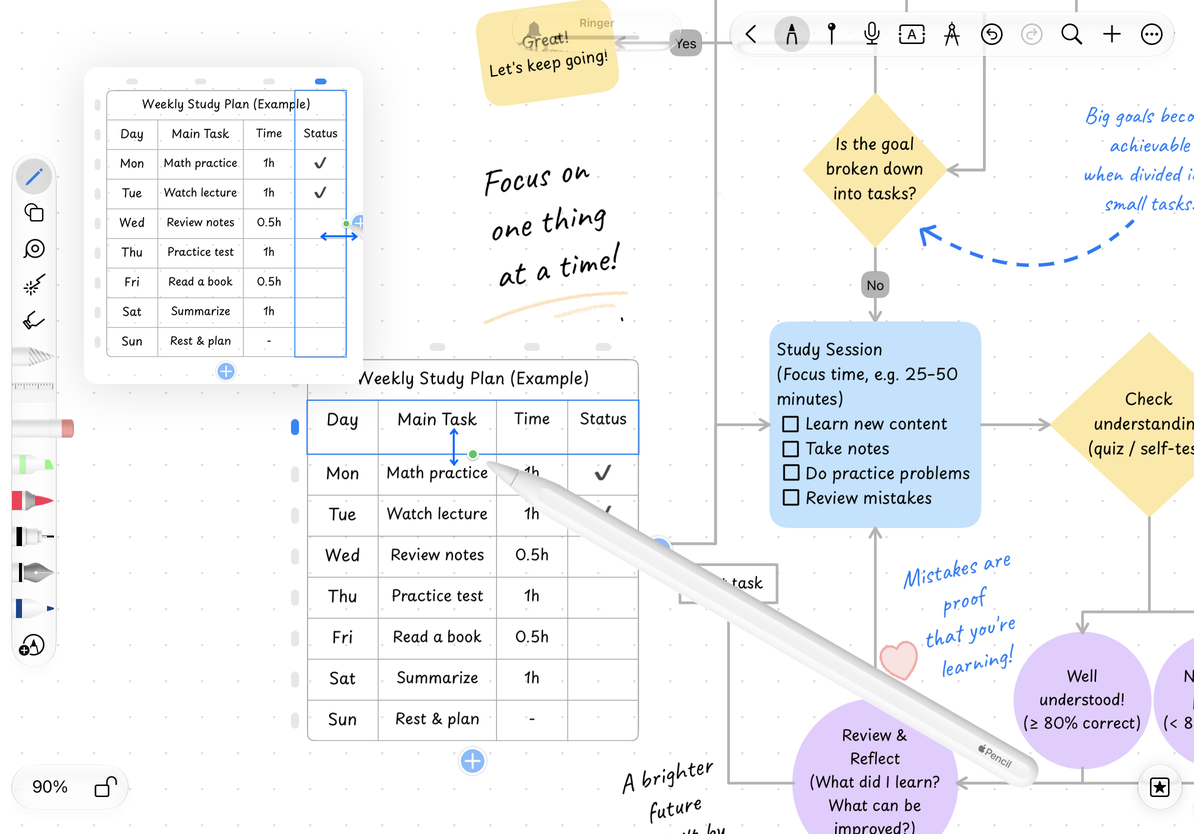
열 너비 및 행 높이 조정
- 열 또는 행 마커를 탭하여 강조표시합니다.
- 열 너비의 경우 크기 조정 영역을 수평으로 드래그하고 행 높이의 경우 수직으로 드래그합니다.
- 텍스트의 줄바꿈 위치와 행 높이가 충분한지 확인한 뒤 조정을 마칩니다.
- 필요한 경우 다시 조정하거나 실행 취소하세요.
테이블 전체를 이동하려면 내부 편집을 마치고 테이블 개체를 드래그하세요. 캔버스에서 크기를 조정하려면 외부 제어점을 사용하세요. 이는 한 열의 너비를 변경하는 것과 다릅니다. 크기를 조정한 후 텍스트와 그리드의 비율을 확인하세요.
행 높이 및 열 너비 조정
재사용 및 내보내기
서식이 지정된 행이나 열을 복사하거나 전체 표를 복제하여 유사한 목록을 만듭니다. 객체 내보내기 또는 올가미 영역 내보내기를 사용하여 공유하세요. 이미지와 PDF는 눈에 보이는 레이아웃을 유지합니다. 추가 편집이 필요한 경우 원본 형식 문서를 공유하세요.
테이블에 회전 제어 기능이 없습니다.
캔버스 테이블은 회전을 지원하지 않습니다. 테이블을 포함하는 올가미 선택도 그룹으로 회전할 수 없습니다.
텍스트가 너무 많은 줄로 줄바꿈됩니다.
열을 넓히거나 문자 간격이나 글꼴 크기를 줄이고 행 높이를 확인하세요.
관련 가이드: 콘텐츠 및 선택 · 행, 열 및 병합 · 선택 항목 내보내기