
무한 또는 세로형 캔버스 탐색, 확대/축소 및 검색
iPhone, iPad, Mac의 무한 및 세로형 문서에 적용됩니다. 많은 도구를 공유하지만 세로형 문서에는 가로 너비 제한이 있고 확대/축소 메뉴와 탐색 컨트롤이 다릅니다.
확대/축소 및 스크롤 방향 고정
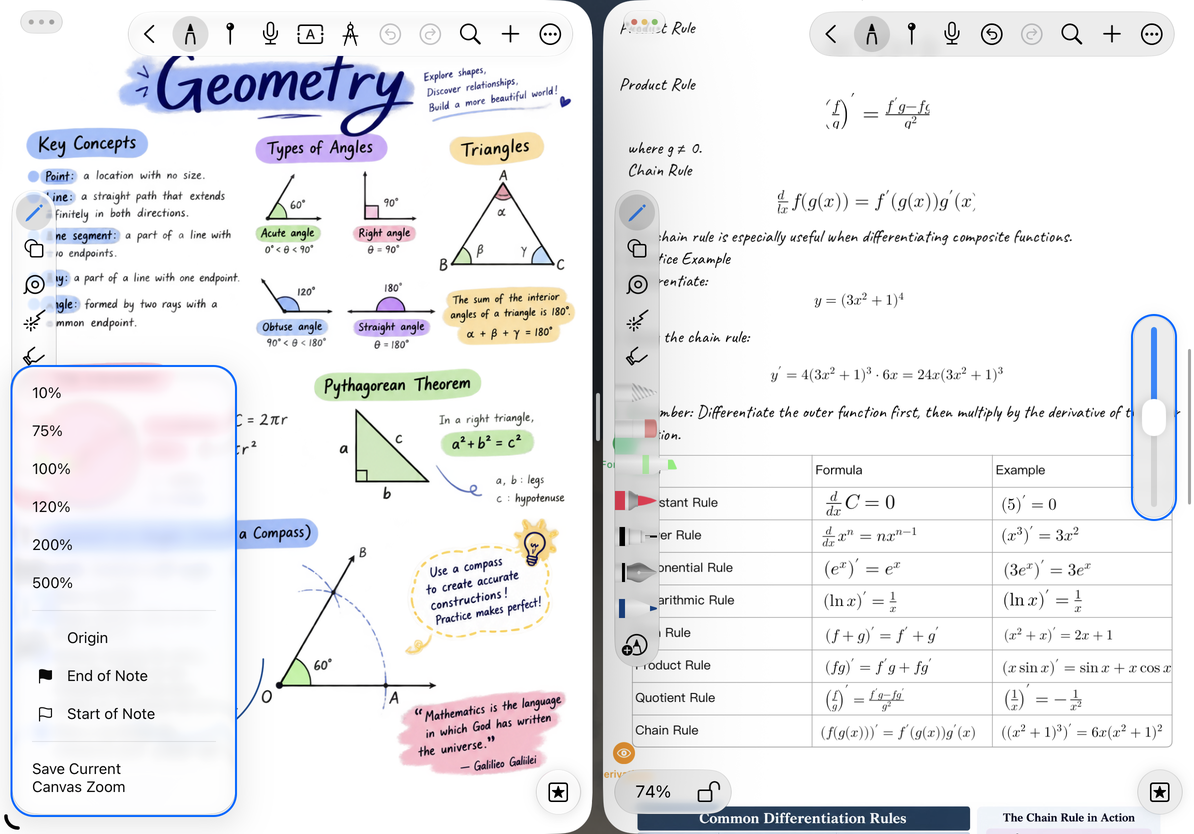
왼쪽 하단 확대/축소 막대에 있는 더하기 및 빼기 버튼을 사용하거나 핀치하여 확대/축소합니다. 무한 문서에서 확대/축소 값을 탭하여 사전 설정 또는 현재 캔버스의 확대 비율 저장을 선택합니다. 저장된 확대/축소 수준으로 돌아가려면 나중에 별표 표시된 값을 선택하세요.
확대/축소 막대의 잠금 버튼은 캔버스의 스크롤 방향을 제어합니다. 추가 설정 → 기본 설정 → 확대/축소 잠금에서 방향 잠금을 통해 핀치 투 줌도 비활성화되는지 여부를 선택하세요. 이는 기기의 화면 회전 잠금과 별개입니다. 확대/축소할 수 없는 경우 두 캔버스 설정을 모두 확인하세요.
키보드를 사용하면 확대하려면 ⌘+(또는 ⌘=)를 누르고, 축소하려면 ⌘−를 누르고, 허용되는 경우 100%로 돌아가려면 ⌘1을 누르세요. 100%로 돌아가도 캔버스가 원점으로 이동하지 않습니다.
키보드로 일시적으로 이동
외부 키보드가 있는 Mac 또는 iPad에서는 캔버스에 초점을 맞추고 Space를 누른 다음 마우스 왼쪽 버튼을 누르거나 트랙패드를 눌러 드래그합니다. 이전 도구로 돌아가려면 Space를 놓습니다. Space만 눌러서는 캔버스가 움직이지 않습니다. 계속 탐색하려면 H를 눌러 손 도구를 선택한 다음 완료되면 다른 도구를 선택하세요.
커서가 텍스트나 검색 필드에 있어도 Space는 계속 공백을 입력합니다. 기타 기본 키는 키보드 단축키를 참조하세요.
익숙한 장소로 돌아가기
무한 문서 확대/축소 메뉴에는 원점 복귀, 노트 시작점 및 노트 종료점이 포함되어 있습니다. 시작 및 끝은 첫 번째 또는 마지막 필기 획으로 이동합니다. 손글씨는 없지만 캔버스 개체가 있는 경우 기존 개체의 위치로 돌아갑니다. 노트의 시각적 상단이나 하단을 계산하지 않으며, 이미지나 텍스트를 읽는 순서를 반드시 따르지도 않습니다.
세로형 문서는 수직으로 탐색되며 무한 캔버스의 전체 확대/축소 메뉴를 제공하지 않습니다. 더 넓은 레이아웃에서는 수직 스크롤 슬라이더도 제공됩니다. 나중에 사용할 수 있도록 챕터 위치를 저장하려면 핀을 추가하세요.
익숙한 장소로 돌아가기
현재 캔버스 검색
도구 모음에서 검색을 누르고 키워드를 입력한 후 모두, 텍스트 또는 파일과 같은 범위를 선택합니다. 손글씨는 필기 인식이 활성화된 경우에도 사용할 수 있습니다. 이전 및 다음을 사용하여 결과 간에 이동하고 필요에 따라 일치 옵션을 조정합니다. 완료하려면 검색 창을 닫으세요. 다시 검색하려면 다시 열어보세요.
캔버스 검색은 텍스트를 대체하지 않으며 라이브러리 파일 이름 검색과 별개입니다. 필기 범위가 누락된 경우 필기 인식이 활성화되어 있는지 확인하세요. 본문 텍스트를 찾아 바꾸려면 텍스트 문서 찾기 및 바꾸기를 사용하세요.
읽기 보기 및 스크롤
편집과 읽기 사이를 전환하려면 미리보기를 탭하세요. 더보기 메뉴의 몰입 모드는 인터페이스를 더 많이 숨깁니다. 종료 버튼을 사용하거나 Esc를 사용하여 종료하세요. 두 모드 모두 문서 잠금을 대체하지 않습니다.
캔버스를 놓은 후 캔버스가 너무 빠르거나 느리게 움직이는 경우 추가 설정 → 환경 설정 → 캔버스 스크롤 속도를 열고 더 느리거나 빠른 설정을 선택하세요. 이는 콘텐츠 위치가 아닌 스크롤 모멘텀을 변경합니다.
자주 묻는 질문
캔버스가 텅 비어 보이는데
내용과는 거리가 멀 수도 있습니다. 원점, 첫 번째 또는 마지막 스트로크 또는 핀으로 돌아갑니다.
세로형 문서는 옆으로 끝없이 스크롤되지 않습니다.
가로 너비는 설계에 따라 제한됩니다.
독서 배경을 바꾸고 싶어요
캔버스 배경을 참조하세요.