
PDF, 원본 형식 문서 및 기타 파일 가져오기
이 가이드에서는 라이브러리로 가져오기에 대해 다룹니다. PDF는 페이지형 노트가 되고 .prodrafts 파일은 원래 문서 유형을 유지하며 백업 ZIP에는 여러 문서와 폴더가 포함될 수 있습니다. 문서를 만들거나 가져오면 무료 문서 제한 메시지가 표시될 수 있습니다. Prodrafts Pro 및 무료 제한을 참조하세요.
하나 이상의 파일 가져오기
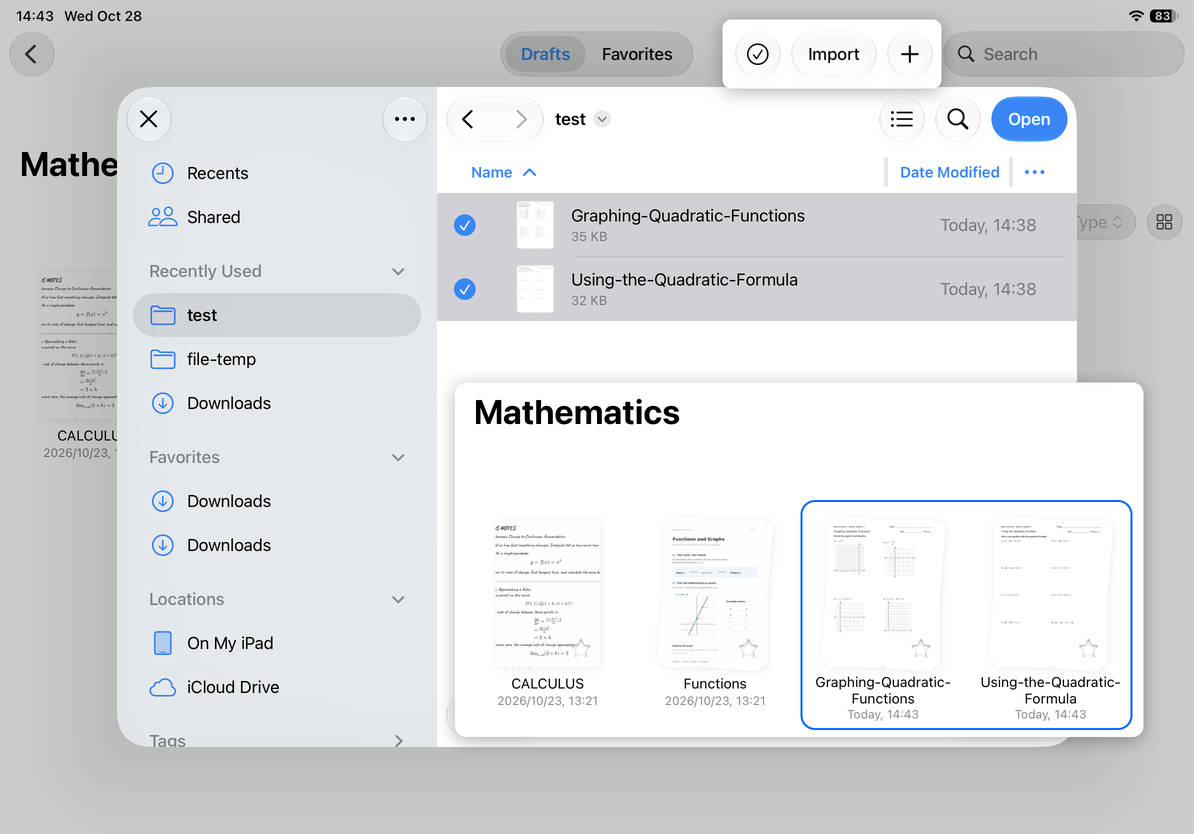
- 라이브러리로 돌아가서 파일을 저장할 폴더를 엽니다.
- 가져오기를 선택하고 시스템 파일 선택기에서 파일을 찾습니다. 클라우드 저장소의 파일이 다운로드되어 읽을 수 있는지 확인하세요.
- 하나 이상의 파일을 선택하고 확인한 후 가져오기가 완료될 때까지 기다립니다. 현재 폴더로 가져옵니다.
- 비밀번호로 보호된 PDF의 경우 비밀번호 확인 메시지를 따르세요. 이 검사에 실패한 파일은 암호화되지 않은 파일로 가져올 수 없습니다.
- 라이브러리에 있는 문서의 이름, 문서 개수, 유형을 확인하세요. 각 문서를 열어 페이지, 텍스트 또는 첨부 파일을 확인하세요. 일부 파일만 실패한 경우 실패한 파일만 다시 시도하기 전에 성공한 파일을 확인하세요.
하나 이상의 파일 가져오기
각 형식을 가져오는 방법
| 입력 | 결과 및 다음 단계 |
|---|---|
| 읽기 및 주석을 위한 페이지형 노트를 만듭니다. 편집 가능한 본문 텍스트가 되지 않습니다. | |
| Prodrafts 원본 형식 문서 | 편집 도구를 사용하여 원본 무한 문서, 세로형 문서, 페이지형 노트 또는 텍스트 문서를 복원합니다. |
| Prodrafts 백업 ZIP | 앱이 인식하는 문서와 폴더를 가져옵니다. 나중에 폴더 구조와 항목 수를 확인하세요. |
.md, .markdown | 텍스트 문서를 생성합니다. 마크다운 가져오기를 참조하세요. |
| 선택기에서 허용되는 다른 형식 | 파일을 PDF로 변환하고 페이지형 노트를 생성하려고 시도합니다. 선택 가능하다고 해서 무손실 변환이 보장되는 것은 아닙니다. |
이 프로세스를 통해 가져온 DOCX와 같은 파일은 편집 가능한 Word 문서가 되지 않습니다. 파일 선택기는 iPhone, iPad 및 Mac에서 다양한 형식을 허용할 수 있습니다. 텍스트를 계속 편집하려면 가능하면 원본 앱에서 Markdown을 내보내거나 텍스트를 직접 작업하세요.
복원된 백업 ZIP 확인
Prodrafts에서 생성한 백업 ZIP을 선택하고 위의 단계를 따르세요. 문서와 폴더를 가져올 때까지 기다립니다. 완료한다고 해서 ZIP의 모든 파일이 인식되는 것은 아닙니다. 실패한 메시지를 모두 읽고 필요한 모든 문서와 첨부 파일을 확인할 때까지 원본 ZIP을 보관하세요.
가져오기에 실패하면 파일이나 원본 앱에서 소스를 열고 완전히 다운로드되었는지, 읽을 수 있는지, 비밀번호가 올바른지 확인하세요. PDF에 누락된 페이지가 있거나 레이아웃 문제가 있는 경우 원본과 비교하십시오. 다른 형식의 변환 문제가 있는 경우 원본 앱에서 PDF를 내보내고 대신 가져오세요. 파일 이름 확장자를 변경해도 파일이 변환되지는 않습니다.
기존 문서에 자료를 추가하려면 다른 앱에서 가져와 현재 노트에 추가를 참조하세요. 별도의 백업을 생성하려면 백업 생성, 취소, 저장을 참조하세요.
마지막 확인 날짜: 2026년 10월 12일. 메뉴는 기기 및 버전에 따라 다를 수 있습니다.