
텍스트 문서에 표 삽입 및 편집
iPhone, iPad, Mac의 텍스트 문서에서 사용할 수 있습니다. 이 테이블은 텍스트와 함께 흐릅니다. 캔버스 스타일의 크기 조정, 회전 또는 드래그 가능한 열 너비 컨트롤을 사용하지 않습니다.
표 삽입
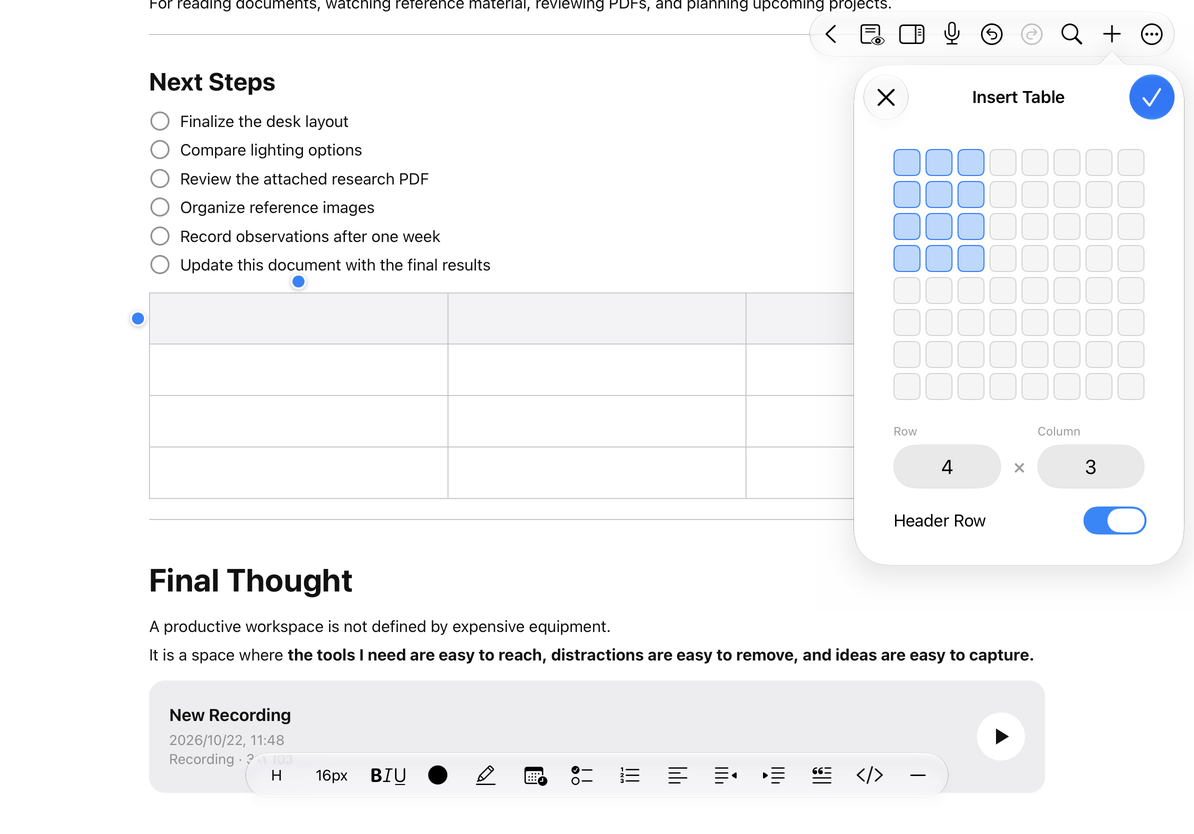
- 표를 삽입할 위치에 커서를 놓고 추가를 열고 표 삽입을 선택합니다.
- 그리드에서 크기를 선택하거나 행 및 열 컨트롤을 사용합니다.
- 헤더 포함 여부를 선택하고 미리보기를 확인한 후 확인하세요.
- 내용을 입력하려면 셀을 탭하세요.
생성 선택기는 1~8개의 행과 1~8개의 열을 제공합니다. 나중에 행 및 열 메뉴를 통해 더 많은 항목을 추가할 수 있습니다. 선택기를 취소해도 빈 테이블이 삽입되지 않습니다.
표 삽입
행, 열, 머리글 변경
셀 내부를 탭하여 표 가장자리에 행 및 열 핸들을 표시한 다음 관련 핸들 메뉴를 엽니다. 행 작업은 행 위나 아래에 추가하거나 삭제합니다. 열 작업은 열을 왼쪽이나 오른쪽으로 추가하거나 삭제합니다. 또한 테이블 메뉴는 헤더 행을 전환하거나 전체 테이블을 삭제합니다.
추가하기 전에 활성 셀의 위치를 확인하고, 삭제하기 전에 영향을 받은 데이터를 확인하세요. 실수로 삭제한 후에는 즉시 실행 취소를 사용하세요. 텍스트만 지우려면 행을 제거하는 대신 셀 내에서 편집하세요.
셀 병합 및 분할
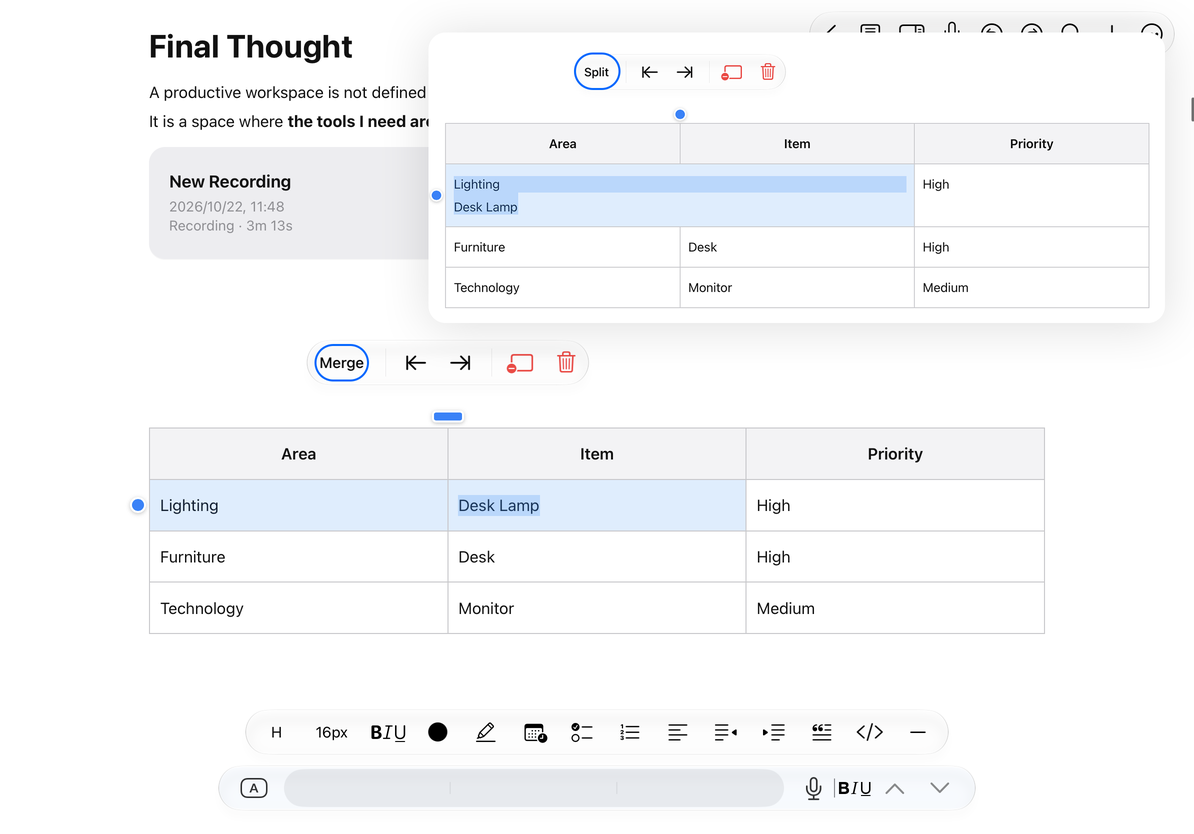
테이블 선택이 의도한 범위를 포함하도록 인접한 셀을 선택한 다음 행 또는 열 핸들의 메뉴를 엽니다. 병합은 병합할 수 있는 범위로 나타납니다. 분할은 분할할 수 있는 병합된 셀에 대해 나타납니다. 나중에 텍스트와 그리드를 확인하고 실수를 취소하십시오.
셀 병합 및 분할
자주 묻는 질문
병합이 누락되었습니다.
병합 가능한 여러 셀을 선택합니다. 셀 내에서 텍스트를 선택하는 것은 여러 셀을 선택하는 것과 다릅니다.
열 너비를 드래그할 수 없습니다.
텍스트 문서 테이블에는 캔버스 스타일의 열 너비 끌기가 없습니다. 열 수를 줄이거나 콘텐츠를 조정해 보세요.
테이블이 자동으로 계산될 수 있나요?
이 테이블은 텍스트를 구성합니다. 스프레드시트 수식 계산기가 아닙니다.
관련 가이드: 텍스트 서식, 텍스트 문서 내보내기.