
Insérer et modifier des tableaux dans des documents texte
Disponible dans les documents texte sur iPhone, iPad et Mac. Ces tableaux suivent le texte. Ils n'utilisent pas de contrôles de redimensionnement, de rotation ou de largeur de colonne déplaçables de style canevas.
Insérer un tableau
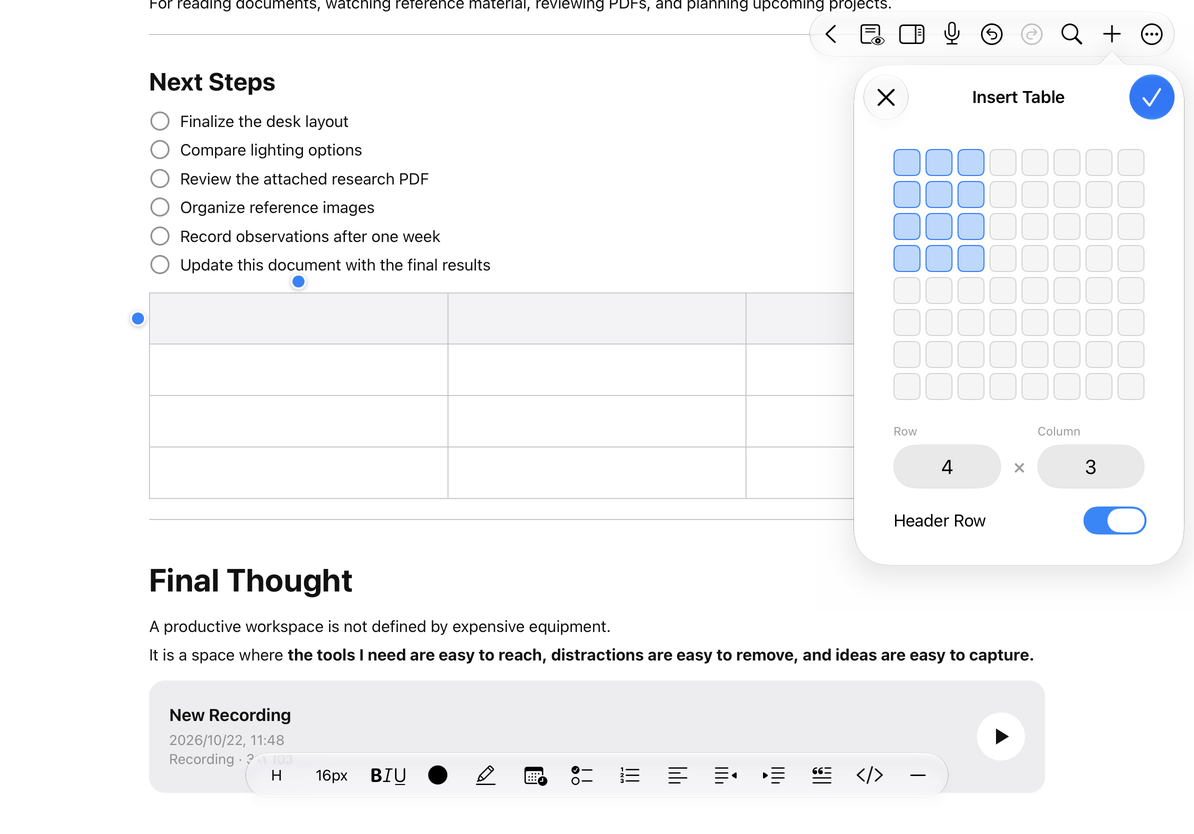
- Placez le curseur à l'endroit où vous souhaitez placer le tableau, ouvrez Ajouter et choisissez Insérer un tableau.
- Sélectionnez une taille dans la grille ou utilisez les contrôles de ligne et de colonne.
- Choisissez si vous souhaitez inclure un en-tête, vérifiez l'aperçu et confirmez.
- Appuyez sur les cellules pour saisir leur contenu.
Le sélecteur de création propose 1 à 8 lignes et 1 à 8 colonnes. Vous pouvez en ajouter d’autres par la suite via les menus de lignes et de colonnes. L'annulation du sélecteur n'insère pas de table vide.
Insérer un tableau
Modifier les lignes, les colonnes et l'en-tête
Appuyez à l’intérieur d’une cellule pour afficher les poignées de ligne et de colonne sur les bords du tableau, puis ouvrez le menu de la poignée correspondante. Les actions de ligne ajoutent au-dessus ou au-dessous ou suppriment la ligne. Les actions de colonne ajoutent à gauche ou à droite ou suppriment la colonne. Le menu du tableau fait également basculer la ligne d'en-tête ou supprime tout le tableau.
Vérifiez la position de la cellule active avant de l'ajouter et vérifiez les données concernées avant de les supprimer. Utilisez Annuler immédiatement après une suppression accidentelle. Pour effacer uniquement le texte, modifiez dans la cellule plutôt que de supprimer la ligne.
Fusionner et diviser des cellules
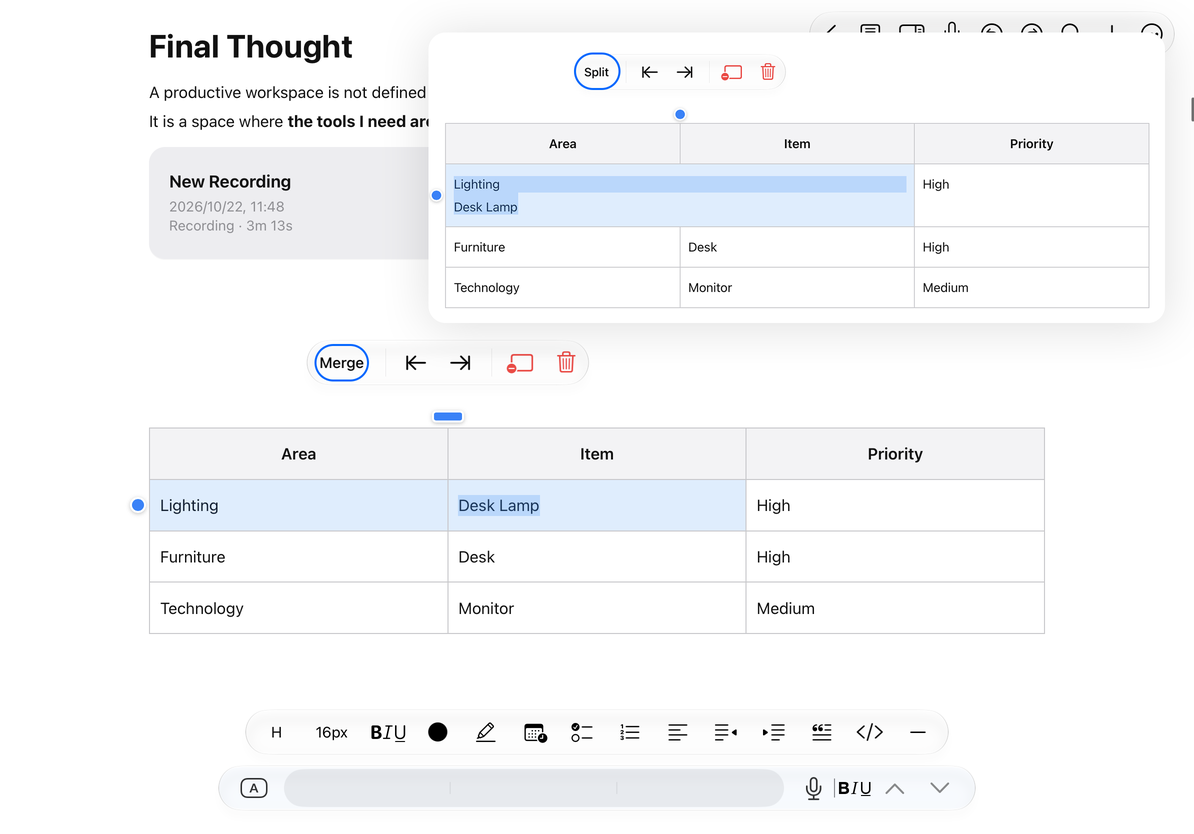
Sélectionnez les cellules adjacentes pour que la sélection du tableau couvre la plage prévue, puis ouvrez le menu d’un descripteur de ligne ou de colonne. Fusionner apparaît pour une plage qui peut être fusionnée ; Diviser apparaît pour les cellules fusionnées qui peuvent être divisées. Vérifiez ensuite le texte et la grille et annulez toute erreur.
Fusionner et diviser des cellules
Questions courantes
La fusion est manquante
Sélectionnez plusieurs cellules fusionnables. La sélection de texte dans une cellule n'est pas la même chose que la sélection de plusieurs cellules.
Je ne peux pas faire glisser la largeur d'une colonne
Les tableaux de documents texte ne permettent pas de faire glisser la largeur des colonnes de style canevas. Essayez moins de colonnes ou ajustez le contenu.
Le tableau peut-il calculer automatiquement ?
Ces tableaux organisent le texte. Ce ne sont pas des calculateurs de formules de feuilles de calcul.
Guides associés : Formatage du texte, Exporter des documents texte.