
Exporter plusieurs documents ensemble
Utilisez-le lors de la sélection de plusieurs documents de bibliothèque ou de l'exportation d'un dossier. Les formats disponibles dépendent des types de documents réels dans la sélection, y compris les dossiers imbriqués ; les noms de dossiers à eux seuls ne déterminent pas les options.
Démarrer l'exportation par lots
- Entrez l'emplacement contenant le document cible dans la bibliothèque, ouvrez l'état de sélection et vérifiez le document ou le dossier requis.
- Vérifiez la plage de sélection, surtout s'il existe des sous-dossiers et du contenu à ne pas envoyer dans le dossier.
- Appuyez sur « Exporter » dans la barre d'outils par lots ; vous pouvez également utiliser directement l'opération d'exportation dans le menu des dossiers pour exporter l'intégralité du dossier.
- Sélectionnez la méthode de sortie parmi les formats disponibles, remplissez le nom du fichier pour une identification facile, puis appuyez sur « Exporter ».
- Attendez que la copie, la conversion et l'emballage soient terminés ; utilisez "Annuler" dans la progression lorsqu'il n'est plus nécessaire et attendez la fin avant de continuer.
- iPhone et iPad enregistrent ou envoient les résultats via le panneau de partage du système ; Mac sélectionne l'emplacement de destination et l'enregistre dans le panneau d'enregistrement des fichiers. Après l'enregistrement, développez le package de sortie ou vérifiez la liste des fichiers et vérifiez la quantité avec la plage de sélection d'origine.
Démarrer l'exportation par lots
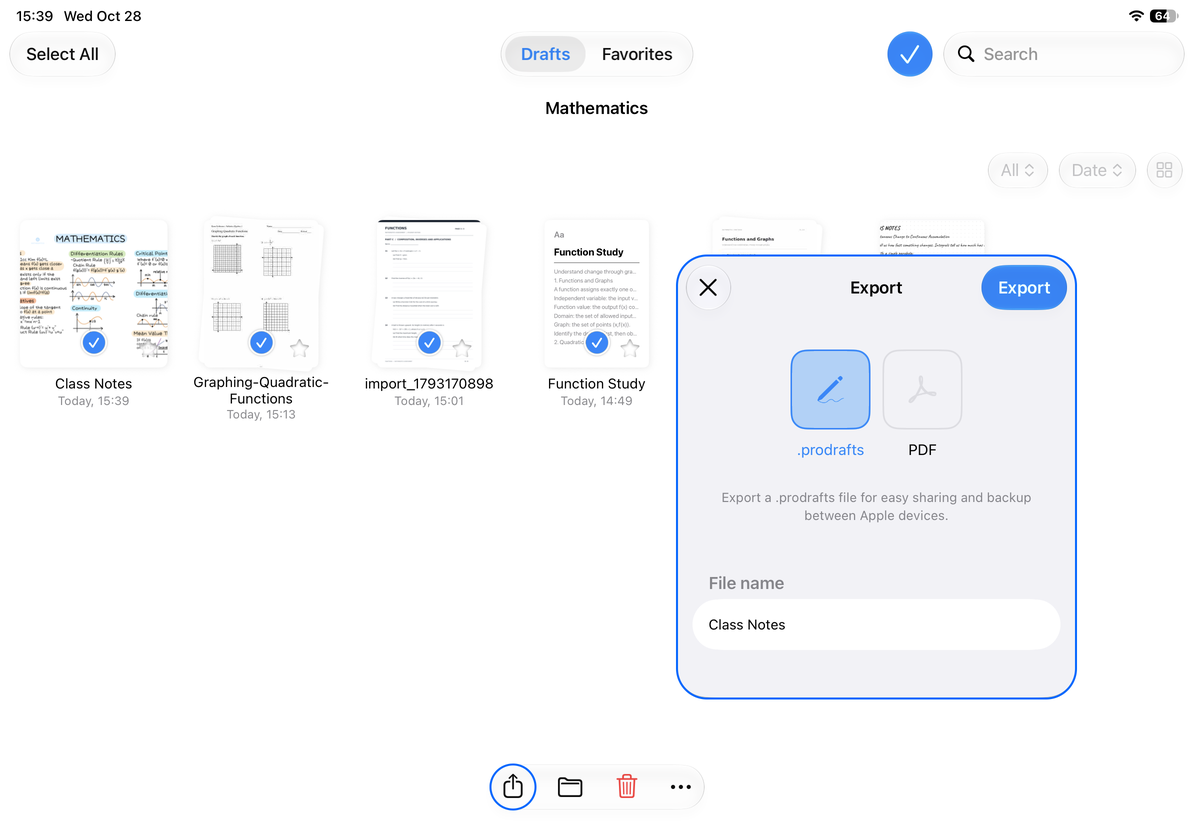
Pourquoi la liste des formats change-t-elle ?
| Sélection | Formats en vrac disponibles |
|---|---|
| Un mélange de documents infinis, de documents verticaux, de notes paginées et de documents texte, y compris des dossiers de types mixtes | Projets, PDF |
| Uniquement les documents texte, y compris tous les documents contenus dans les dossiers sélectionnés | Projets, PDF, HTML, Markdown, TXT, DOCX |
| Image de toile ou de page requise | Exporter à partir d'un document individuel ou de pages sélectionnées |
La sélection du format est basée sur les documents réellement inclus, et non sur celui qui est sélectionné en premier. Si vous souhaitez exporter un ensemble de Markdown, mais qu'il n'y a pas de Markdown dans la liste, vérifiez si le dossier sélectionné contient des notes paginées avec des PDF, des documents infinis ou des documents verticaux ; désélectionnez toute incompatibilité et ouvrez à nouveau l’exportation.
L’exportation par lots n’affiche pas les options Inclure l’arrière-plan de la page et Inclure les annotations disponibles pour une note paginée individuelle. Pour utiliser différents paramètres de rendu pour chaque note, exportez des PDF, des images ou des pages individuellement.
Vérification après exportation
Donnez la priorité à la vérification du numéro de fichier, du nom et du répertoire, puis ouvrez au moins une copie de chaque type pour afficher le contenu. Les noms en double ou les sous-dossiers portant le même nom doivent en particulier être vérifiés. Vous ne pouvez pas juger que la structure interne est correcte en vous basant uniquement sur le nom du fichier du package. Le format natif est destiné à une édition continue et le PDF est destiné à une lecture statique ; voir Exporter un document texte pour les formules et les différences entre les supports dans la sortie texte.
Lorsqu'une erreur se produit, conservez les résultats enregistrés et le document original, puis suivez les invites d'échec pour diviser en lots plus petits et réessayer. Si un document cloud ne peut pas être lu, assurez-vous d'abord qu'il s'ouvre normalement sur cet appareil. Pour une copie séparée de l'ensemble de la bibliothèque, voir Création d'une sauvegarde.
Cet article est à jour au 12 octobre 2026 ; les menus peuvent varier selon les appareils et les versions.