
Afficher les informations sur le document
Remarque Info affiche le nom du document, la taille du fichier et les dates, ainsi que des actions telles que son déplacement vers un autre dossier. Utilisez-le pour vérifier le document actuel sans retourner à la bibliothèque.
Ouvrir les informations sur la note
Choisissez Plus → Informations de la note dans le document actuel. Les quatre types de documents disposent de cette option, bien que sa position puisse dépendre de la disposition de la barre d'outils.
Les champs disponibles dépendent du document :
| Champ | Objectif |
|---|---|
| Nom | Afficher ou modifier le nom de la bibliothèque du document |
| Taille du fichier | Vérifier le stockage utilisé par le document actuellement lisible |
| Date de modification | Voir quand le contenu a été mis à jour pour la dernière fois |
| Date de création | Voir quand le document a été créé pour la première fois |
| Nombre de coups | Disponible pour les documents manuscrits qui fournissent ces informations |
| Localisation et actions | Déplacer vers un autre dossier ou ouvrir une nouvelle fenêtre là où cela est pris en charge |
Un tiret pour la taille du fichier signifie que la valeur est actuellement indisponible, et non que le document est vide. Le nombre de traits est différent du nombre de mots d'un document texte.
Ouvrir les informations sur la note
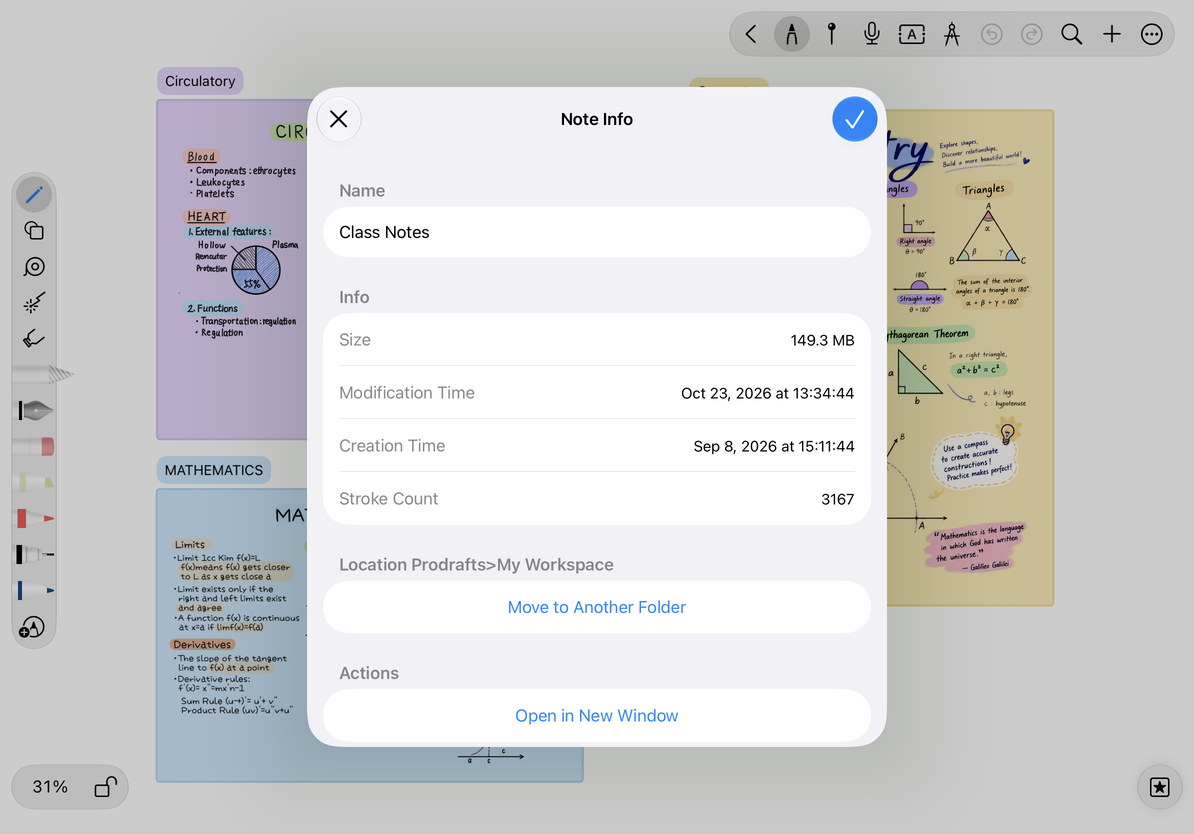
Changer le nom
- Appuyez sur le champ du nom.
- Entrez un nouveau nom.
- Laissez Note Info et vérifiez le titre dans l'éditeur ou la bibliothèque.
Les changements de nom sont appliqués lorsque vous quittez Note Info. Le bouton de fermeture n'annule pas un changement de nom. Pour afficher uniquement les informations, laissez le nom inchangé. Pour supprimer un nouveau nom, restaurez le nom d'origine avant de fermer.
Renommer un document texte ici met également à jour le titre du document lié au début de son contenu. Vérifiez ensuite le titre dans l'éditeur et la bibliothèque. Ceci est distinct de l’application de niveaux de titre à d’autres paragraphes.
Déplacez le document ou ouvrez une nouvelle fenêtre
Choisissez Déplacer vers un autre dossier, sélectionnez une destination et terminez le déplacement. Cela déplace l'intégralité du document, et non une image individuelle ou un bloc de contenu.
Utilisez Ouvrir dans une nouvelle fenêtre pour afficher le contenu côte à côte lorsque cela est pris en charge. Le comportement de la fenêtre dépend du périphérique et du système ; voir Fenêtres multiples et vue fractionnée.
Gérer le document texte actuel
Le menu Plus du document texte peut également proposer le nombre de mots, l'apparence des pages, le verrouillage du document, le partage, le déplacement vers la corbeille et plus de paramètres.
- Ajouter un verrou/Supprimer un verrou contrôle l'accès. Voir Verrouillages de documents.
- Copier le lien sous Partager pointe vers ce document ; il ne envoie pas automatiquement un fichier public.
- Déplacer vers la corbeille affecte l'ensemble du document, plutôt qu'un seul bloc de contenu.
- Plus de réglages et l'apparence du document répondent à des objectifs différents. Vérifiez si vous souhaitez modifier le contenu actuel ou le comportement général de l'outil.
Questions courantes
La date de modification prouve-t-elle que tous les appareils ont été synchronisés ?
Non. Cette date indique quand le document a été modifié. Consultez l’état de synchronisation pour savoir si l’envoi ou le téléchargement du document complet est terminé.
Renommer crée-t-il un nouveau document ?
Non, cela change le nom du document actuel. Pour conserver l'original et modifier une autre copie indépendamment, dupliquer le document.
Guides associés
Dossiers et déplacement · Liens vers les documents · Statistiques et apparence du texte