
Copier, couper et faire glisser des objets
Ces étapes s'appliquent aux objets modifiables dans les documents infinis, les documents verticaux et les notes paginées. Avant de copier une image, une zone de texte ou une forme, terminez de modifier le texte qu'elle contient et sélectionnez l'objet entier.
Copier vers un autre emplacement
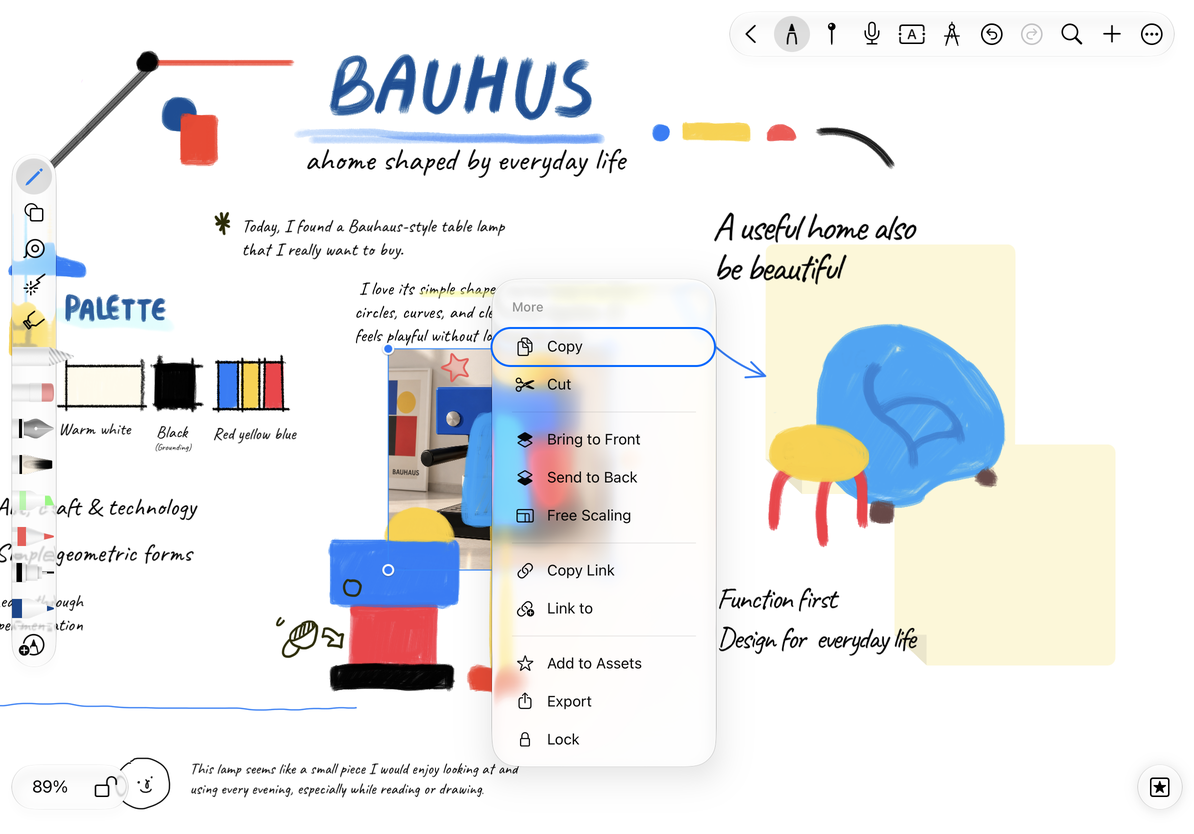
- Sélectionnez l'objet et choisissez Plus → Copier.
- Accédez au canevas ou à la page de destination et ouvrez le menu de la zone vide là où vous le souhaitez.
- Choisissez Coller et vérifiez la position et la taille du nouvel objet.
- Déplacez le nouvel objet si nécessaire. L'original reste en place.
Plus → Copier place le contenu dans le presse-papiers. L'action Copier dans le menu flottant de l'objet crée immédiatement un doublon. Pour créer une autre carte identique en place, sélectionnez-la, appuyez sur Copier dans ce menu flottant et faites glisser la nouvelle copie de côté.
Couper ou supprimer
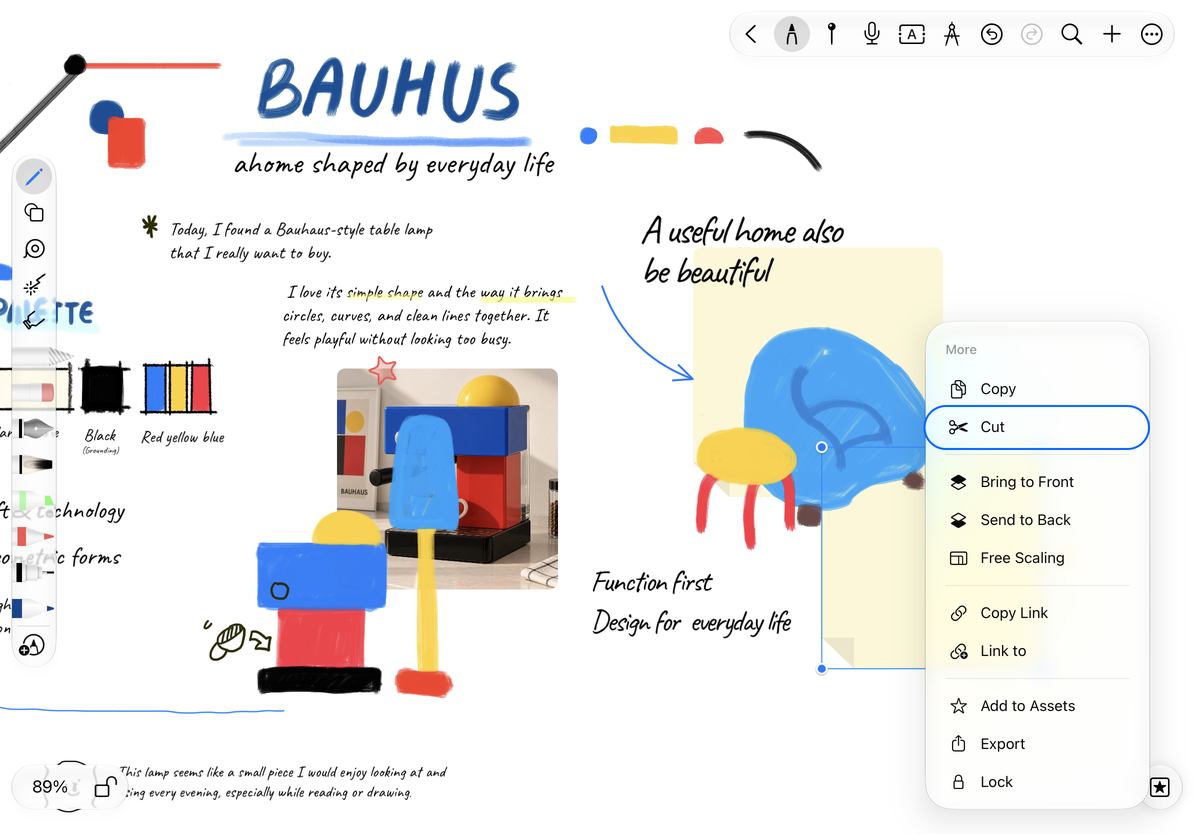
Couper supprime l'objet de sa position d'origine et le place dans le presse-papiers. Collez à la destination et vérifiez le résultat. Supprimer le supprime sans le préparer pour le collage. Annulez immédiatement après une coupure ou une suppression accidentelle.
Couper un nœud de carte mentale peut également affecter les relations et les branches ; ce n'est pas la même chose que couper une image autonome. Voir Organiser les cartes mentales.
Copier un objet
Couper un objet
Faites glisser le contenu depuis une autre application
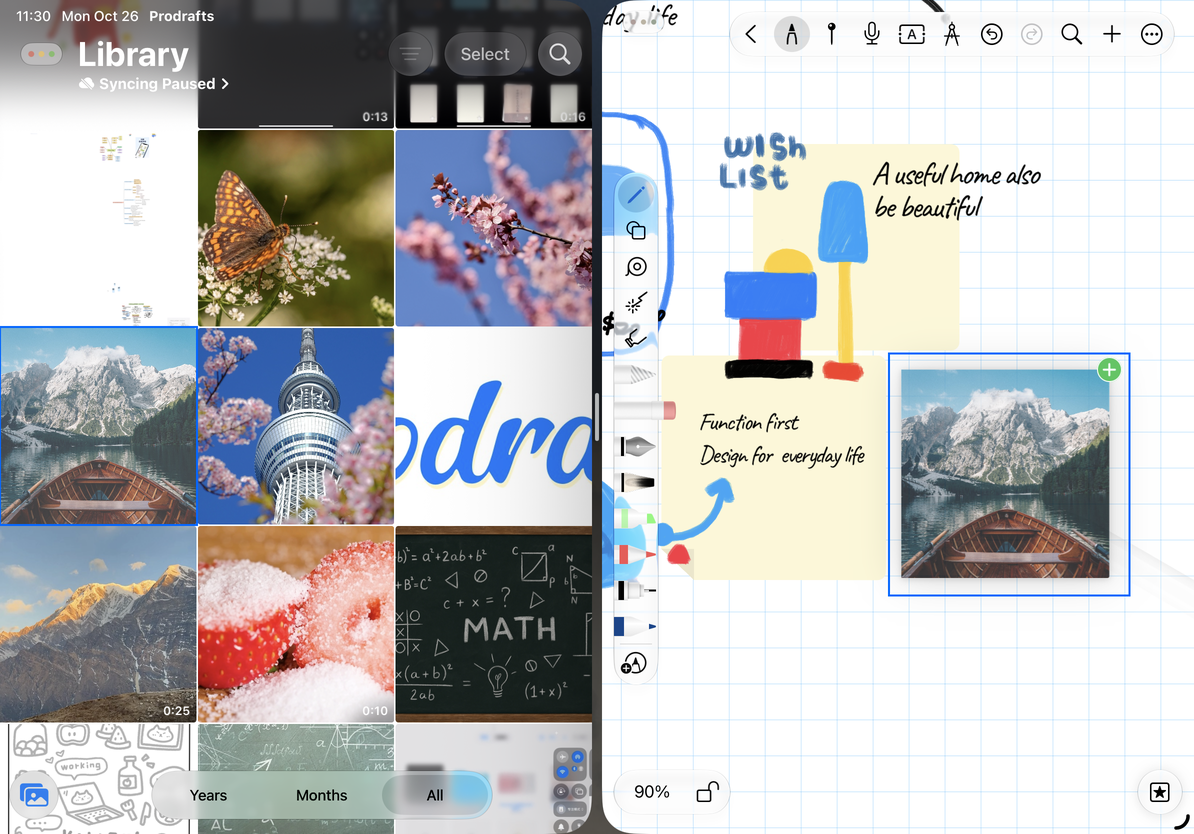
Dans une présentation multitâche prenant en charge le glisser-déposer, affichez Prodrafts et l'application source côte à côte. Faites glisser une image, un texte, un lien ou un fichier pris en charge sur le canevas de destination ou la page actuelle, puis relâchez et vérifiez le résultat.
Le format fourni par la source détermine s'il s'agit d'un texte, d'une image, d'un lien ou d'une pièce jointe. Tous les fichiers ne deviennent pas des dessins modifiables et les mises en page complexes d'autres applications peuvent ne pas rester identiques.
Glisser ou réutiliser dans des documents
Terminez la modification du texte, puis touchez et maintenez un objet pris en charge et faites-le glisser vers l'application de destination. Les formats pris en charge par cette application déterminent ce qu'elle reçoit, éventuellement une image, un texte ou un fichier plutôt que la structure complète de l'objet Prodrafts.
Faire glisser dans un document change généralement de position. Pour copier ou glisser entre des documents ou des applications, vérifiez à la fois le résultat et si la source reste. Le déplacement entre documents ne signifie pas toujours déplacer l'original. L’export natif de documents est mieux adapté pour préserver la structure d’édition complète.
Faites glisser une image entre les applications
Pourquoi ne puis-je pas faire glisser un objet ?
Il se peut qu'il n'offre pas de représentation d'exportation prise en charge ou que vous soyez encore en train de modifier son texte. Terminez l'édition, puis essayez Copier ou Exporter.
Il manque de la pâte
Vérifiez que le presse-papiers contient du contenu pris en charge par le canevas actuel.
Guides associés : Exporter une sélection · Fenêtres multiples et vue fractionnée · Exporter des documents natifs