
Ajustez les lignes et les colonnes du tableau et fusionnez les cellules
S'applique aux tableaux canevas dans les documents infinis, les documents verticaux et les notes paginées. Terminez de taper dans une cellule avant de sélectionner une ligne entière, une colonne entière ou une plage de cellules contiguë.
Ajouter ou supprimer des lignes et des colonnes
- Appuyez sur un marqueur de ligne sur le côté ou sur un marqueur de colonne en haut pour le sélectionner.
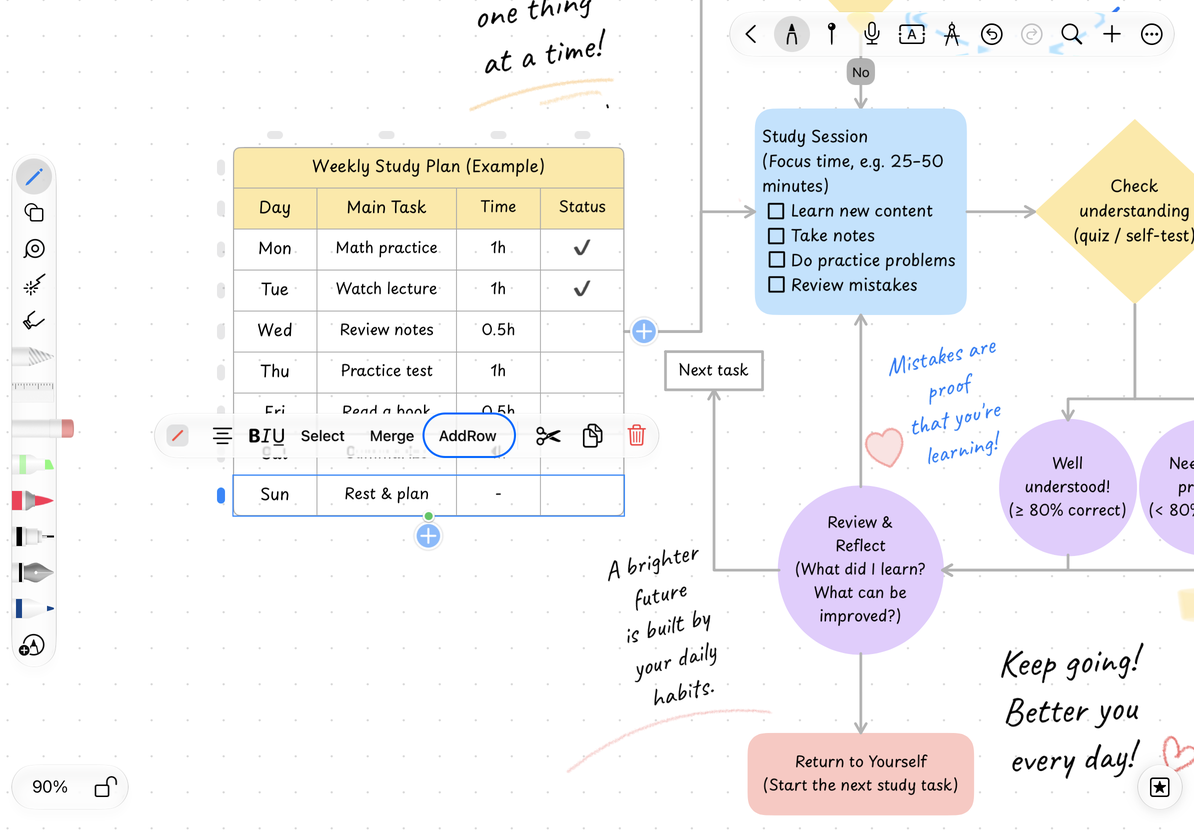
- Ouvrez son menu et choisissez Ajouter une ligne ou Ajouter une colonne.
- Pour une sélection de plage de cellules, Ajouter propose Ajouter une ligne en dessous et Ajouter une colonne à droite, positionnés après la plage sélectionnée.
- Avant de supprimer, vérifiez si le menu fait référence à une ligne ou une colonne, ou à plusieurs.
La suppression de lignes ou de colonnes supprime leurs cellules et leur contenu, plutôt que d'effacer uniquement le texte. Pour plusieurs lignes ou colonnes, le menu affiche le nombre. Ce menu ne peut pas supprimer chaque ligne ou chaque colonne. Pour supprimer l'intégralité du tableau, terminez la sélection interne et supprimez l'objet tableau.
Ajouter une ligne
Fusionner et diviser des cellules
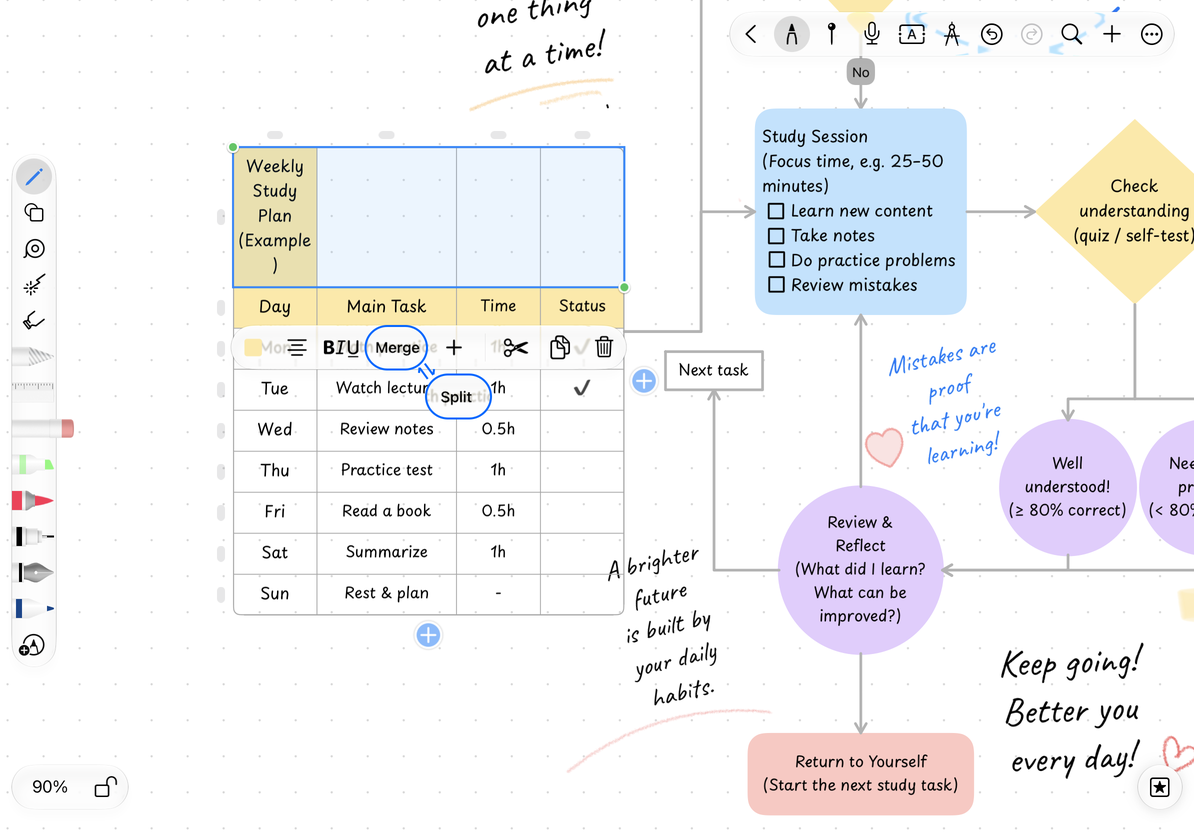
Appuyez longuement, puis faites glisser pour sélectionner une plage contiguë et choisissez Fusionner. Cela devient une cellule couvrant cette plage, utile pour un en-tête sur plusieurs colonnes.
Pour restaurer la grille, sélectionnez une plage contenant des cellules fusionnées et choisissez Diviser. Les actions disponibles dépendent du fait que la plage peut être fusionnée ou contient des cellules fusionnées. Le fractionnement restaure la structure des cellules, mais ne restaure pas nécessairement la disposition originale du texte de chaque cellule. Si vous venez de fusionner de manière incorrecte, utilisez d'abord Annuler.
Fusionner et diviser des cellules
Copier, couper et coller
- Sélectionnez une plage de cellules ou des lignes ou colonnes entières et choisissez Copier.
- Sélectionnez la destination, ouvrez son menu et choisissez Coller lorsqu'il est disponible.
- Vérifiez le texte résultant, la mise en forme et les cellules fusionnées.
- Pour déplacer le contenu, choisissez Couper. Vérifiez ensuite la source et la destination ; utilisez Annuler pour les erreurs.
Couper une plage de cellules efface son contenu tout en conservant la grille. Couper le menu d’un marqueur de ligne ou de colonne supprime généralement ces lignes ou colonnes. Si cela supprime la dernière ligne ou colonne, une table vide reste au lieu d'une table avec zéro ligne ou colonne ; son texte et ses fusions sont effacés. Une plage copiée reste sélectionnée, vérifiez donc à nouveau la destination avant de la coller pour éviter d'écraser le contenu existant.
Le presse-papiers des tableaux prend en charge le contenu natif des tableaux. Le collage à partir d'Excel, d'un tableau Web ou d'un texte séparé par des tabulations ne garantit pas les mêmes lignes, colonnes et formatage. Pour coller du texte brut, entrez d'abord l'édition de texte dans une cellule.
Il manque de la pâte
Le presse-papiers ne contient peut-être pas de plage de tableaux prise en charge.
Je n'arrive pas à fusionner des cellules
Vérifiez que la sélection est contiguë et ne traverse pas de cellules fusionnées incompatibles.
J'ai supprimé les mauvaises lignes
Annulez immédiatement, puis sélectionnez une plage plus petite.
Guides associés : Sélectionner des cellules · Style et taille · Copier des objets