
Créer, annuler et enregistrer une sauvegarde
S'applique aux documents infinis, aux documents verticaux, aux notes paginées et aux documents texte. Une sauvegarde standard collecte les dossiers et documents de la bibliothèque actuelle en dehors de la corbeille dans un ZIP distinct. Une synchronisation iCloud terminée n'enregistre pas automatiquement ce ZIP dans votre emplacement de sauvegarde.
Pour envoyer régulièrement des modifications ultérieures sur un stockage cloud ou un NAS, utilisez Sauvegarde automatique. Exporter la sauvegarde crée un ZIP que vous pouvez enregistrer. Sauvegarder maintenant sur la page d'état de la sauvegarde automatique traite les sauvegardes cloud en attente.
Créer et enregistrer une sauvegarde
- Terminez la modification du document actuel, revenez à la bibliothèque et ouvrez Réglages → iCloud et sauvegarde.
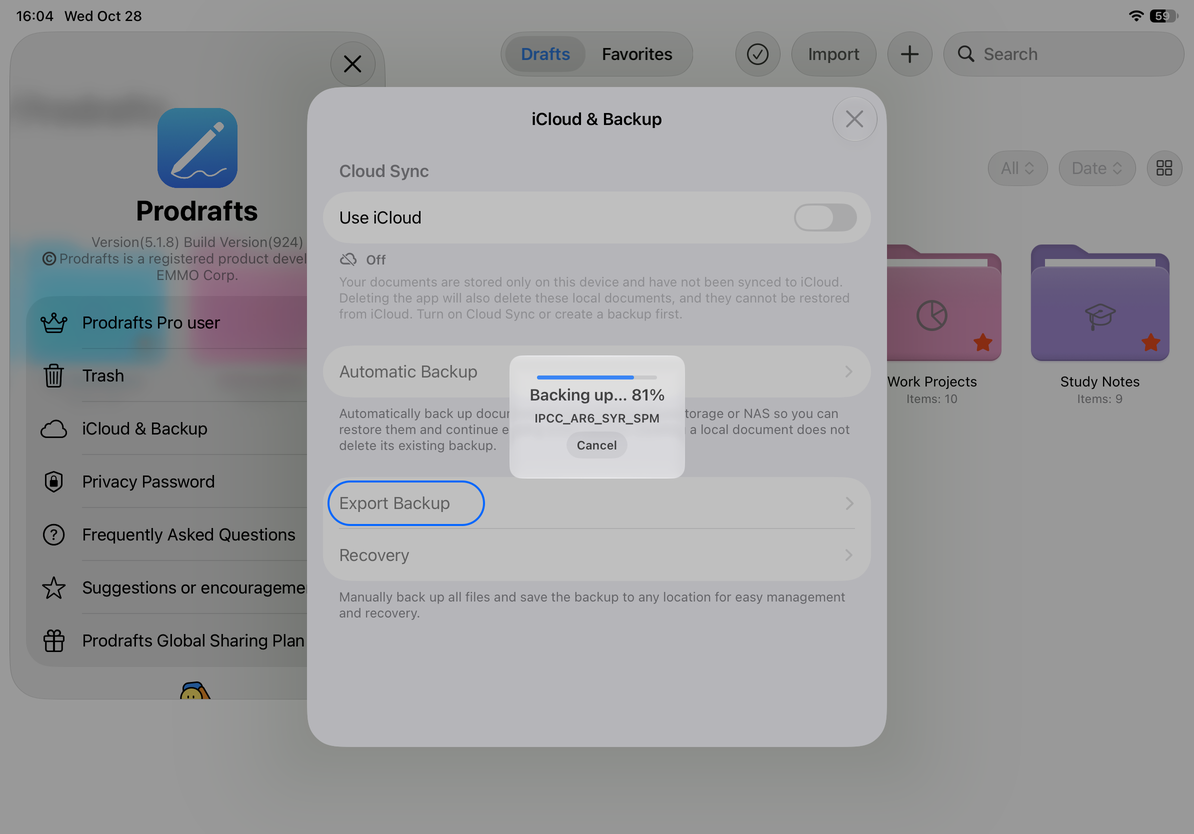
- Appuyez sur Exporter la sauvegarde. Sur les appareils dotés d'actions rapides sur l'écran d'accueil, vous pouvez également appuyer et maintenir l'icône Prodrafts pour ouvrir la page de sauvegarde, puis appuyer sur Exporter la sauvegarde. L'ouverture de ce raccourci ne crée pas à elle seule une sauvegarde enregistrée.
- Surveillez le pourcentage, le nom du fichier actuel et l’état du traitement. Lors de la sauvegarde, une superposition bloque l'interaction dans la fenêtre qui l'a démarrée. La fermeture de la page et la modification du commutateur de synchronisation sont temporairement indisponibles.
- Lisez le résultat une fois le traitement terminé. Si certains documents ont échoué, notez le nombre d'échecs. Atteindre 100 % ne signifie pas que tous les documents sont inclus.
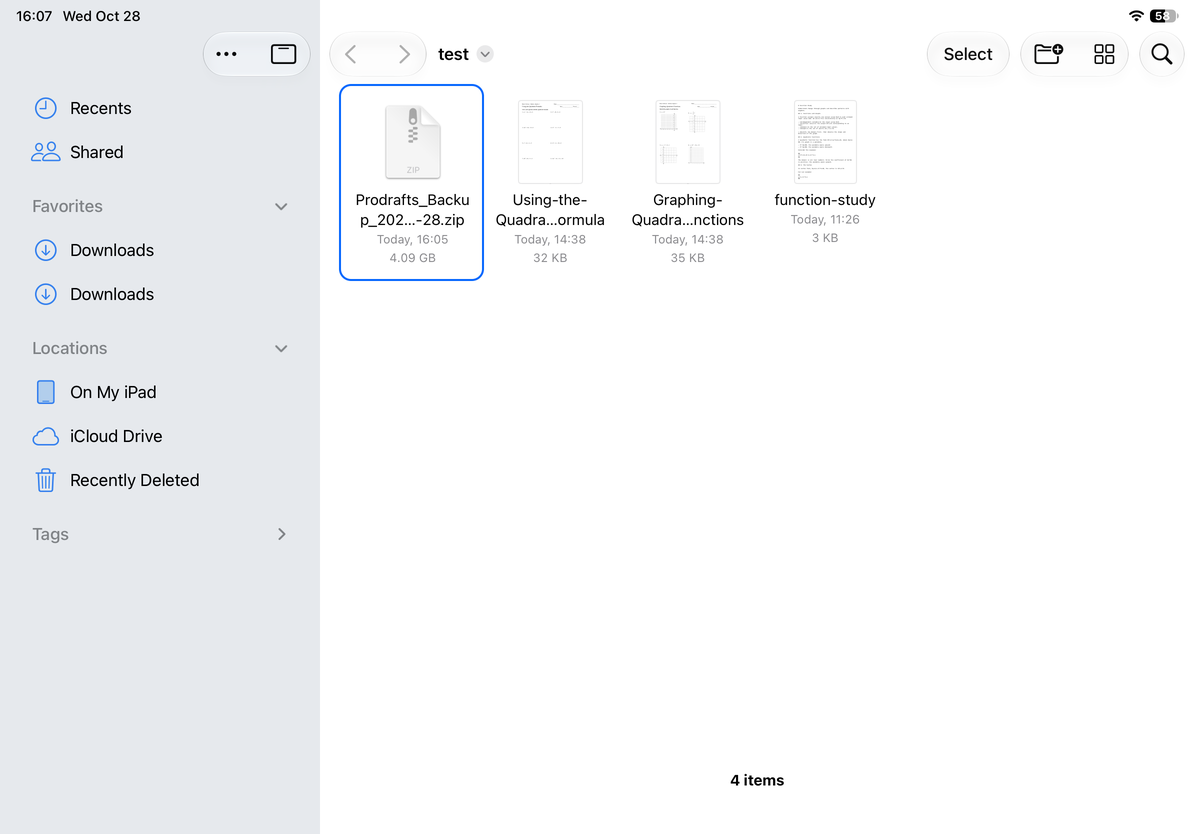
- Sur iPhone ou iPad, choisissez une destination dans la feuille de partage système, telle que Enregistrer dans des fichiers. Sur Mac, une boîte de dialogue de sauvegarde s'ouvre directement. Choisissez un dossier et terminez l'enregistrement.
- Ouvrez la destination, confirmez que le ZIP existe et vérifiez sa taille et son contenu. Pour le restaurer, sélectionnez le ZIP via file import dans Prodrafts.
Créer et enregistrer une sauvegarde
Les documents dans la corbeille sont exclus de cette sauvegarde standard. Ne présumez pas que les espaces réservés uniquement dans le cloud ou les fichiers illisibles sont entièrement inclus. Ouvrez les documents importants localement pour les vérifier d'abord, puis vérifiez ensuite le résultat de la sauvegarde.
Annuler une sauvegarde en cours
Après avoir appuyé sur Annuler, l'application affiche Annulation…. L'étape de copie ou de compression en cours devra peut-être se terminer avant que l'annulation puisse avoir lieu, de sorte que la superposition peut ne pas disparaître immédiatement. Attendez que l'annulation soit terminée et que la page redevienne utilisable.
Ne démarrez pas une autre sauvegarde immédiatement après avoir appuyé sur Annuler. L'annulation d'une sauvegarde en cours arrête la génération de fichiers ; l'annulation de la feuille de partage finale abandonne cette action de sauvegarde ou d'envoi. Sur Mac, vous devez également terminer la boîte de dialogue d'enregistrement pour conserver la sauvegarde.
Terminer le partage ou l'enregistrement
La sauvegarde terminée est initialement un fichier temporaire. Sur iPhone et iPad, terminez l'enregistrement dans l'application que vous avez sélectionnée dans la feuille de partage. Sur Mac, choisissez un emplacement et terminez la boîte de dialogue d'enregistrement. Confirmez ensuite que le ZIP existe à la destination. La fermeture ou l'annulation de la feuille ou de la boîte de dialogue ne vous laisse pas une sauvegarde enregistrée.
Finaliser le partage ou l'enregistrement
Si la sauvegarde échoue, lisez l'erreur et vérifiez le stockage libre de l'appareil et si les documents peuvent être lus. Vous pouvez exporter les documents manquants individuellement dans leur format natif. Si les fichiers existent toujours mais que leurs documents sont absents de la bibliothèque, utilisez Récupération ; c'est différent de l'importation d'un ZIP.
L'étiquette du menu de sauvegarde a été vérifiée le 29 octobre 2026 ; les instructions restantes ont été vérifiées le 12 octobre 2026. Les menus peuvent varier selon la version de l'appareil et de l'application.