
Créez des cartes mentales et ajoutez des nœuds
Les cartes mentales sont disponibles dans les documents infinis, les documents verticaux et les notes paginées. Un nœud central et ses branches affichent une hiérarchie, avec des connexions et des positions de nœuds gérées automatiquement. Les documents texte ne disposent pas de cet outil de carte mentale natif.
Insérer une carte et modifier l'exemple
- En mode édition, choisissez Ajouter → Carte mentale ou utilisez un bouton de barre d'outils configuré.
- Un nœud central et des exemples de branches apparaissent sur le canevas.
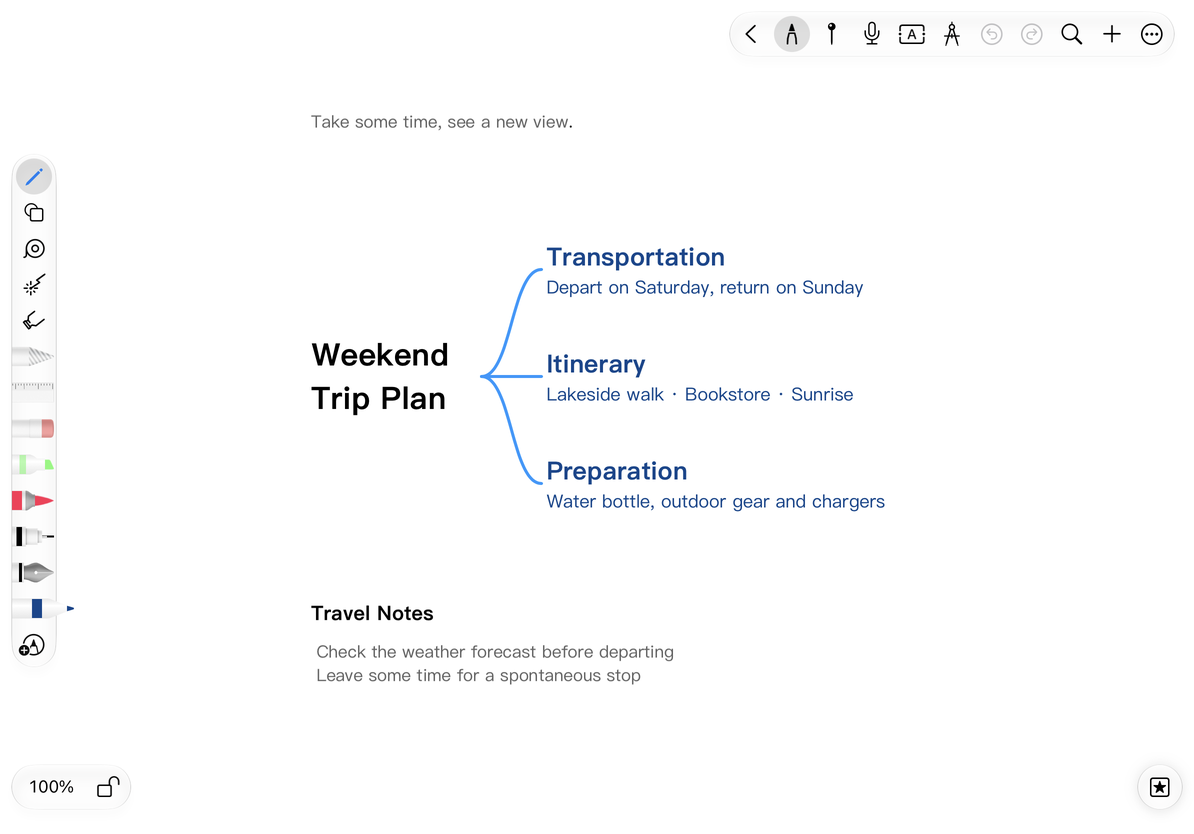
- Appuyez sur le texte central et remplacez-le par votre sujet, tel que « Préparation du voyage ».
- Renommez les branches, par exemple « Transport », « Hébergement » et « Emballage », puis terminez la modification et vérifiez la structure.
L'option d'insertion principale dans les documents infinis et Vertical nécessite Prodrafts Pro ; suivez les conditions d’accès indiquées pour les autres points d’entrée. Dans une note paginée, la carte appartient à la page actuelle, laissez donc suffisamment d'espace. Tenez également compte des limites horizontales dans un document vertical.
Un thème central et trois branches
Ajouter des nœuds enfants et frères
Sélectionnez ou modifiez un nœud et utilisez les contrôles d'ajout qui l'entourent ou les boutons d'ajout de nœud dans la barre d'outils de texte. L'ajout vers l'extérieur le long d'une branche crée un nœud enfant. L'ajout d'un frère ou d'une sœur crée un autre élément sous le même parent.
Par exemple, sélectionnez « Emballage » et ajoutez un enfant appelé « Documents ». Ajoutez « Vêtements » comme frère de « Documents ». De nouveaux nœuds de texte s'ouvrent, prêts à être saisis. La racine n’a pas de frère ordinaire ; ses commandes gauche et droite créent des branches de chaque côté.
Sur Mac ou iPad équipé d'un clavier, appuyez sur ⌘Return pendant qu'un nœud est sélectionné ou que son texte est en cours de modification pour ajouter un enfant. Appuyez sur ⇧⌘Return sur un nœud non racine pour ajouter un frère. Le texte actuel est enregistré et un nouveau nœud de texte s'ouvre, prêt à être saisi. Plain Return insère toujours un saut de ligne. Terminez de composer le texte avec votre méthode de saisie avant d'utiliser un raccourci d'ajout de nœud. Les autres champs de texte n'utilisent pas la sélection de carte mentale pour ajouter des nœuds. Voir Raccourcis clavier.
Démarrer une carte à partir d'un objet existant
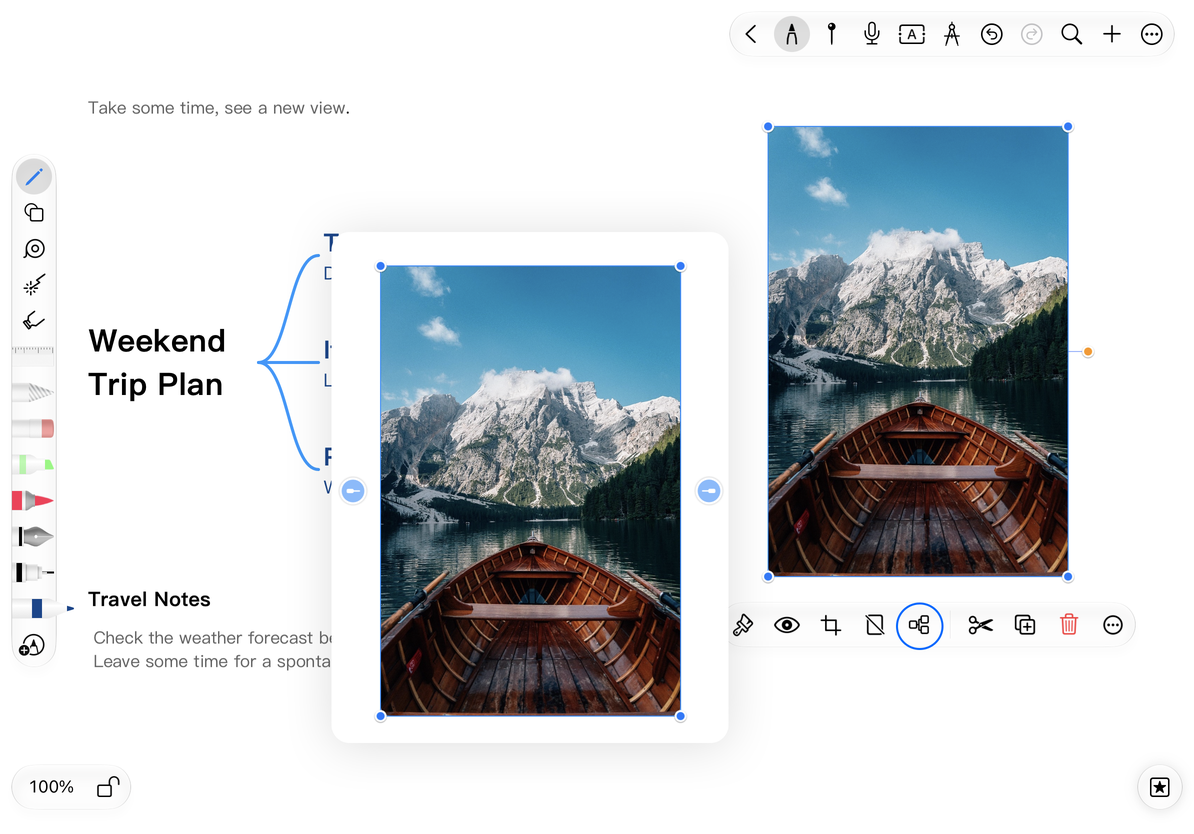
- Sélectionnez une zone de texte, une image, une forme ou une formule prise en charge.
- Choisissez Carte mentale dans son menu objet pour en faire la racine tout en conservant son contenu.
- Utilisez les contrôles d'ajout de nœud pour créer des branches.
Les objets linéaires, les plans de travail, les bandes et les notes autocollantes ne peuvent pas servir de racines de carte mentale ordinaires. Si Mind Map n'est pas disponible pour un objet, utilisez un nœud de texte pour le sujet et conservez l'objet à proximité comme matériau de référence.
Utiliser une image comme racine
Définir la valeur par défaut pour les nouveaux nœuds
Sous Plus → Plus de réglages → Cartes mentales et diagrammes de flux → Ajouter un style de nœud, choisissez Texte ou Copier le nœud. Le texte crée des nœuds de texte. Copier le nœud tente de conserver le type et l'apparence de l'objet actuel, même si les ajouts provenant de nœuds de texte ou de formule créent toujours des nœuds de texte. Le nouveau texte hérite du style de texte du nœud associé et peut ensuite être modifié séparément.
Vous souhaitez réutiliser une branche entière ?
Copiez le nœud et utilisez Coller en tant que nœud. Voir Organiser les cartes mentales.
Vous souhaitez une ligne de relation entre deux éléments indépendants ?
Utilisez un connecteur intelligent.
Guides associés : Structure et réduction · Styles de cartes mentales · Exporter des cartes mentales