
Tracer des cercles et des arcs avec le compas
S'applique aux documents infinis, aux documents verticaux et aux notes paginées. Le compas dessine des arcs autour d'un centre fixe. Sa sortie est une écriture manuscrite que vous pouvez sélectionner ou annuler.
Compas ouverte et position
- Ouvrez l'outil dans Ajouter → Compas ; lorsqu'il y a un bouton de compas dans la barre d'outils personnalisée, vous pouvez également appuyer dessus directement.
- Pendant que le centre est déverrouillé, faites glisser son contrôle pour le repositionner.
- Faites glisser le contrôle du rayon extérieur pour modifier le rayon et la direction de départ.
- Observez la valeur du rayon et fixez le centre du cercle lorsque la position est appropriée.
Une note paginée ne conserve qu'une seule compas à la fois. L'ouvrir sur une autre page l'y déplace ; il ne laisse pas d'outil permanent sur chaque page.
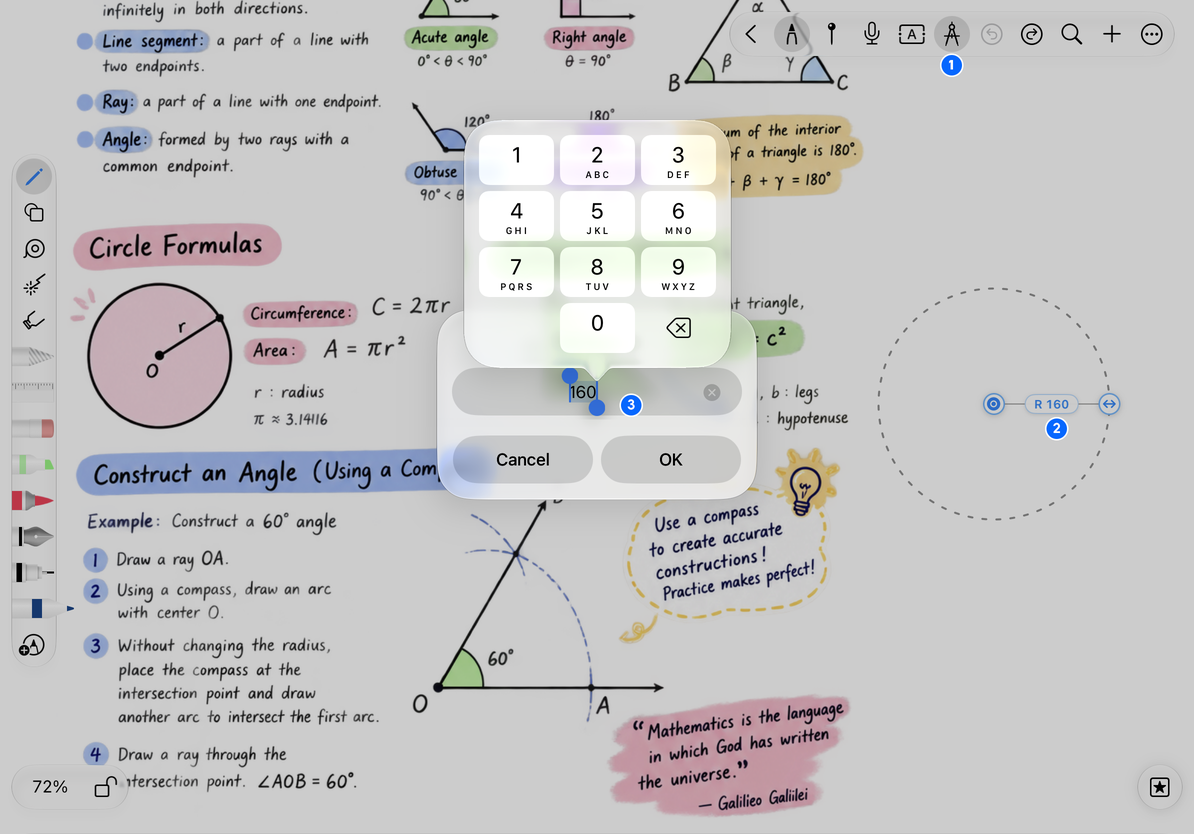
Entrez le rayon spécifié
Gardez le centre du cercle non fixé, appuyez sur la valeur du rayon, ouvrez Spécifier le rayon, entrez un nombre positif et appuyez sur OK ; appuyez sur Annuler si vous ne le modifiez pas. L'entrée est traitée en fonction de la plage disponible.
La valeur du rayon ici correspond à la taille géométrique de la toile et ne doit pas être directement considérée en millimètres/cm sur l'écran ou sur le papier d'impression. Lorsque des dimensions physiques sont requises, une combinaison de vérifications de la taille de la page, de l'exportation et de l'échelle d'impression est également requise.
Entrez le rayon spécifié
Verrouillez le centre et tracez un arc
- Sélectionnez d’abord un stylo d’écriture et définissez sa couleur et son épaisseur.
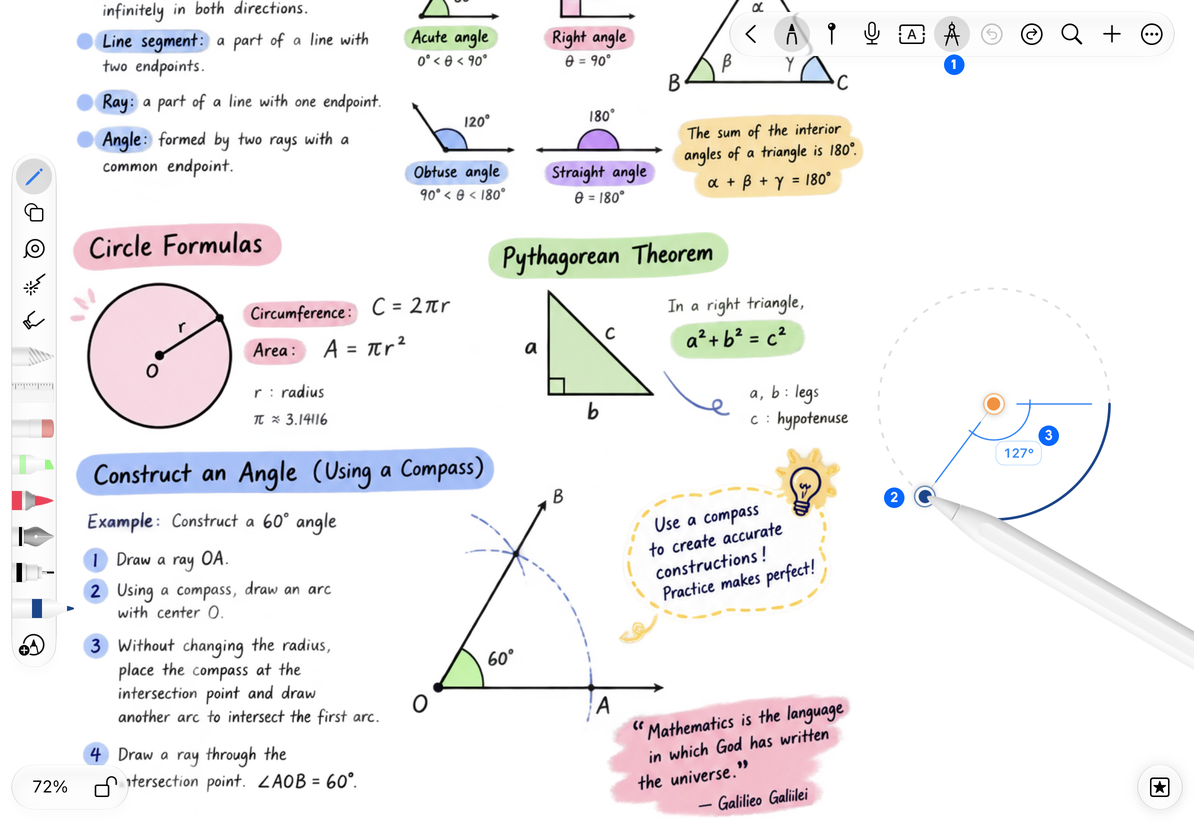
- Appuyez sur la commande centrale pour la verrouiller. L'icône centrale devient un cercle orange plein et la flèche de réglage du rayon extérieur devient un point de dessin.
- Faites glisser l'extrémité extérieure du dessin et déplacez-la autour du centre du cercle dans la direction souhaitée.
- Regardez les étiquettes d'angle et relâchez après avoir atteint l'arc requis ; continuez à faire un cercle complet pour former un cercle.
- Une fois le dessin terminé, utilisez Annuler pour annuler les arcs inutiles ou utilisez le Lasso pour modifier les traits restants.
Compass utilise le style de stylet sélectionné le plus récemment. Même si vous passez au Lasso ou à la gomme, ces outils ne deviennent pas « l'encre » du compas ; si vous souhaitez changer la couleur, vous devez d'abord sélectionner ou ajuster le stylo d'écriture.
Après avoir fixé le centre du cercle, faites glisser l'extrémité du dessin
Repositionner et fermer
Appuyez sur le centre du cercle pour le détacher et ajuster le rayon et la direction ; faire glisser directement le centre du cercle reviendra à l’état réorganisé. Une fois terminé, fermez l'outil du point d'entrée du compas et l'écriture manuscrite que vous avez dessinée restera.
Faire glisser l'extrémité extérieure ne modifie que le rayon, sans tracer de ligne
Le centre du cercle n'est pas encore fixé.
Impossible de saisir le rayon
Débarrassez-le d'abord et terminez le dessin actuel.
Vous souhaitez obtenir un objet ellipse avec une bordure configurable
Utilisez l'outil Forme pour un objet ellipse modifiable. Le compas produit une écriture manuscrite en cercle et en arc.
Guides associés : Propriétés du stylo · Règle de dessin · Sélectionner l'écriture manuscrite