
Modifier l'ordre d'empilement des objets et verrouiller les objets
Ces contrôles s'appliquent aux objets canevas dans les documents infinis, les documents verticaux et les notes paginées. L’ordre d’empilement détermine quel objet apparaît devant lorsque les objets se chevauchent. Le verrouillage limite les déplacements et les modifications.
Modifier l'ordre recto-verso
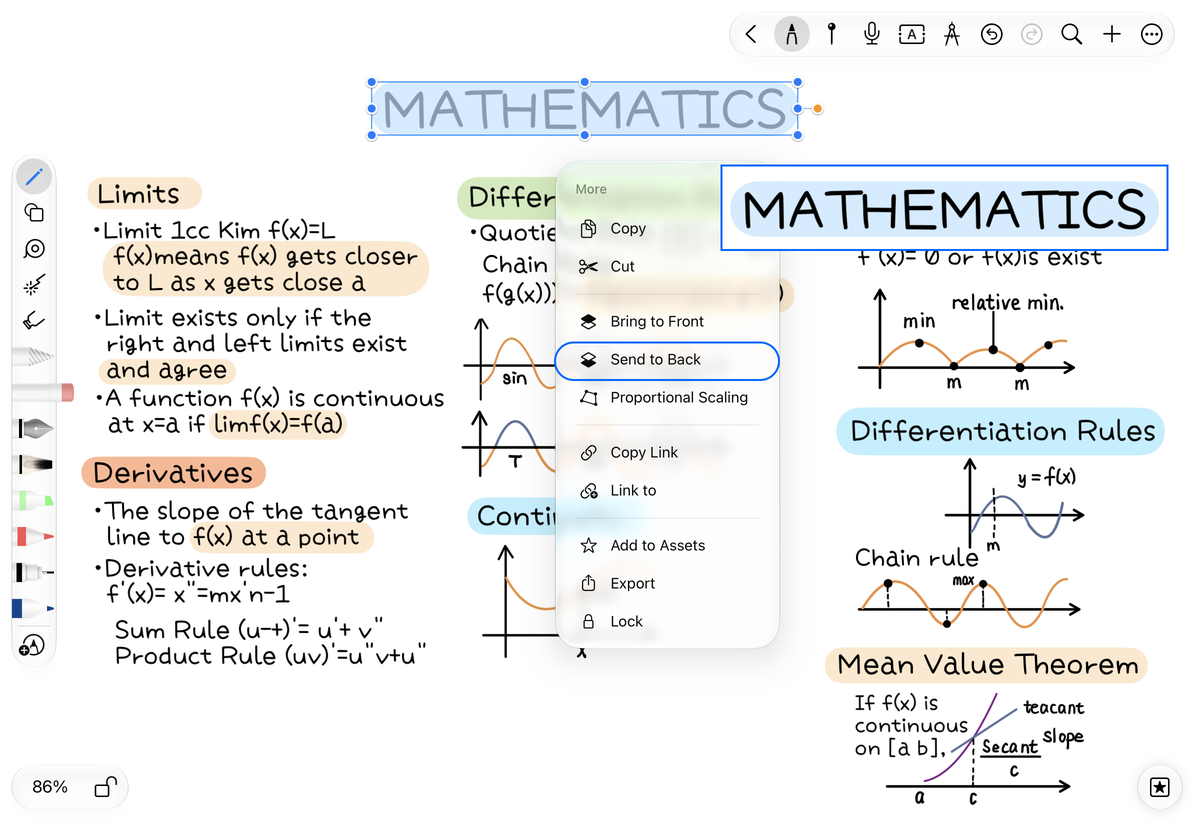
- Sélectionnez l'objet et ouvrez Plus.
- Choisissez Mettre au premier plan ou Mettre à l’arrière-plan pour le placer devant ou derrière d'autres objets.
- Appuyez sur une zone vide pour désélectionner et inspecter le chevauchement.
- Annulez une modification indésirable ou ajustez à nouveau l’ordre d’empilement.
Par exemple, créez une forme pâle et placez-la derrière une zone de texte pour créer un panneau d'arrière-plan. Dans une note paginée, les objets ajoutés sont distincts du PDF sous-jacent. Envoyer à l'arrière-plan ne fusionne pas un objet dans l'arrière-plan du PDF.
Placer une forme derrière le texte
Verrouiller et déverrouiller
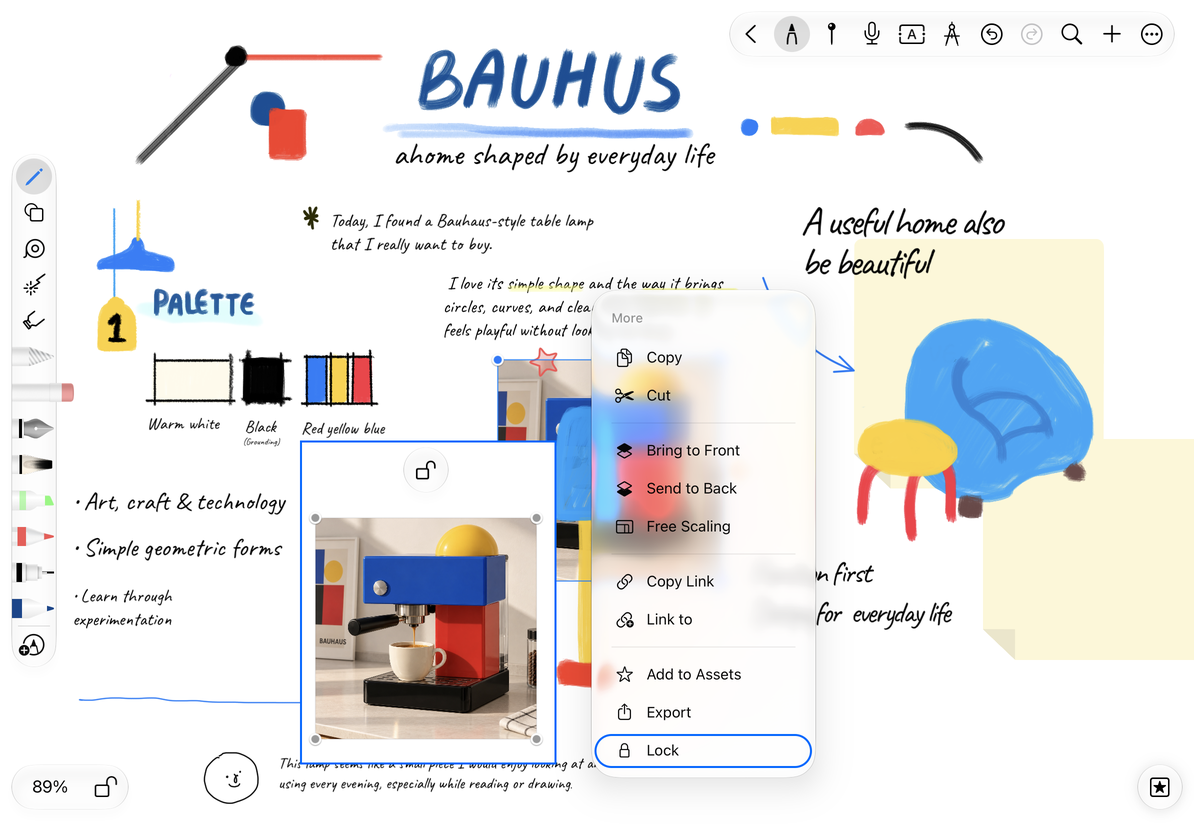
- Sélectionnez un objet que vous avez fini de positionner et choisissez Plus → Verrouiller.
- Le sélectionner à nouveau affiche Déverrouiller au lieu des commandes d'édition habituelles.
- Appuyez sur Déverrouiller lorsque vous souhaitez le déplacer, le redimensionner ou le modifier à nouveau.
Le verrouillage permet de protéger les images de référence, les titres et les mises en page fixes contre les modifications accidentelles. Cela ne rend pas le contenu privé : toute personne pouvant ouvrir le document peut toujours le voir. Utilisez un verrouillage par mot de passe de document pour contrôler l’accès.
Verrouillez un objet et recherchez Déverrouiller
Sélectionnez un objet caché derrière un autre
Écartez temporairement l'objet qui le recouvre ou renvoyez-le vers l'arrière, puis rétablissez sa position par la suite. Ne supprimez pas d'objets à plusieurs reprises pour trouver celui en dessous. Les filtres Lasso peuvent aider à sélectionner un type particulier, bien que les objets verrouillés soient toujours soumis à des restrictions d'édition.
Pourquoi le contenu verrouillé est-il toujours visible ?
Le verrouillage des objets empêche toute modification accidentelle ; il ne cache pas le contenu.
Pourquoi un objet recouvre-t-il toujours le PDF après l'envoi en arrière-plan ?
Les objets ajoutés restent sur le calque d'annotation de la page. Ajustez leur couleur ou leur opacité pour améliorer la lisibilité.
De nouvelles formes peuvent-elles commencer à l’arrière ?
Activez Nouvelles formes à l’arrière-plan dans les préférences de forme.
Guides associés : Sélectionner et transformer des objets · Préférences de forme · Verrouillage par mot de passe du document