
Alterar a ordem de empilhamento de objetos e bloquear objetos
Esses controles se aplicam a objetos de tela em documentos infinitos, documentos verticais e notas paginadas. A ordem de empilhamento determina qual objeto aparece na frente quando os objetos se sobrepõem. O bloqueio limita a movimentação e a edição.
Alterar a ordem de frente para trás
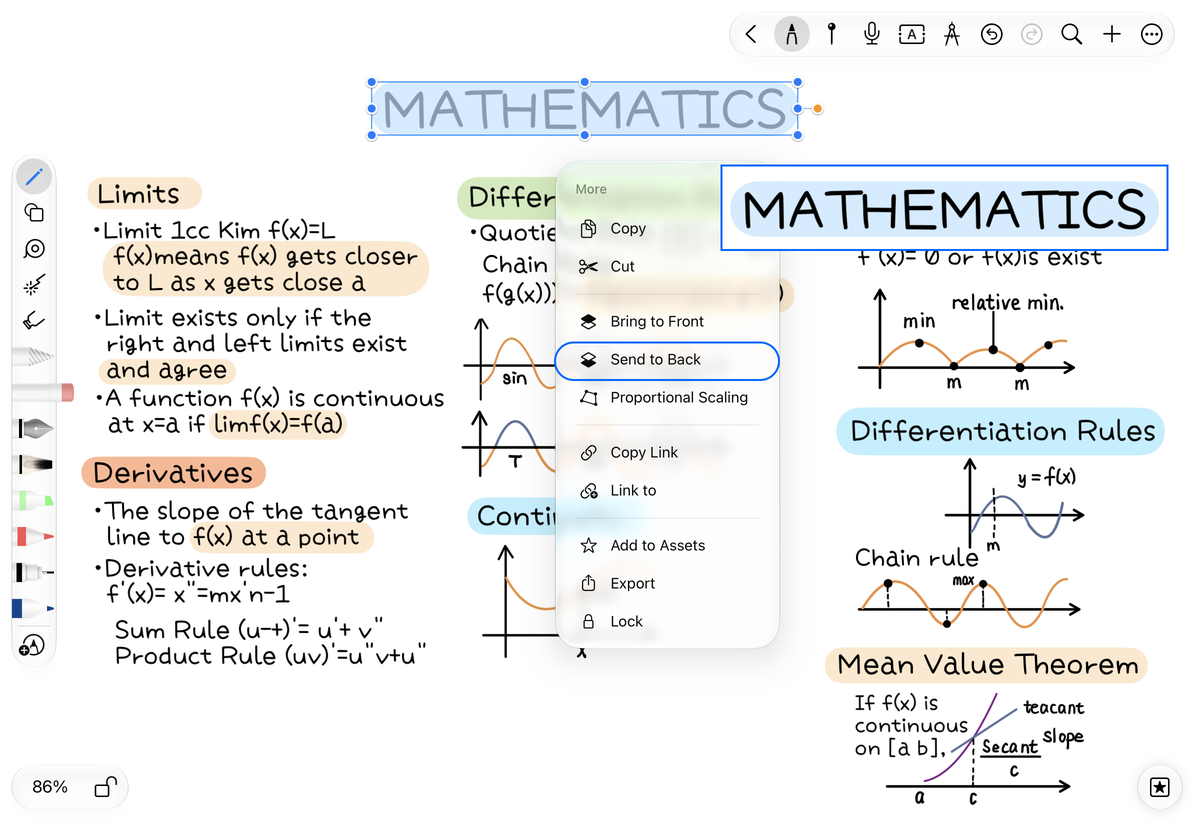
- Selecione o objeto e abra Mais.
- Escolha Trazer para o primeiro plano ou Enviar para o fundo para colocá-lo na frente ou atrás de outros objetos.
- Toque em uma área em branco para desmarcar e inspecionar a sobreposição.
- Desfaça uma alteração indesejada ou ajuste a ordem de empilhamento novamente.
Por exemplo, crie uma forma clara e coloque-a atrás de uma caixa de texto para criar um painel de fundo. Em uma nota paginada, os objetos adicionados são separados do PDF subjacente. Enviar para trás não mescla um objeto com o plano de fundo do PDF.
Coloque uma forma atrás do texto
Bloquear e desbloquear
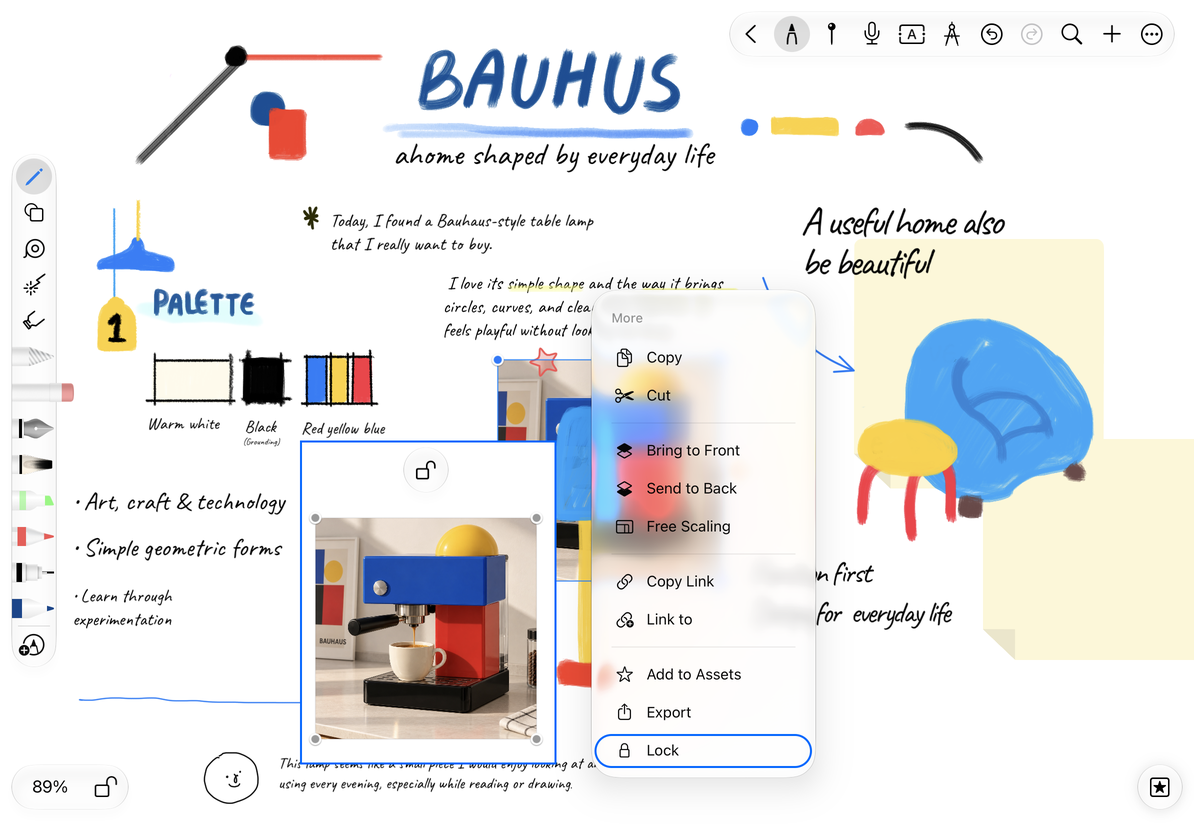
- Selecione um objeto que você terminou de posicionar e escolha Mais → Bloquear.
- Selecioná-lo novamente mostra Desbloquear em vez dos controles de edição usuais.
- Toque em Desbloquear quando quiser movê-lo, redimensioná-lo ou editá-lo novamente.
O bloqueio ajuda a proteger imagens de referência, títulos e layouts fixos contra alterações acidentais. Isso não torna o conteúdo privado: qualquer pessoa que puder abrir o documento ainda poderá vê-lo. Use um bloqueio de senha de documento para controlar o acesso.
Bloqueie um objeto e encontre Desbloquear
Selecione um objeto escondido atrás de outro
Mova temporariamente o objeto de cobertura para o lado ou envie-o para trás e, em seguida, restaure sua posição. Não exclua objetos repetidamente para encontrar o que está abaixo. Os filtros Laço podem ajudar a selecionar um tipo específico, embora os objetos bloqueados ainda tenham restrições de edição.
Por que o conteúdo bloqueado ainda está visível?
O bloqueio de objetos evita edições acidentais; não oculta conteúdo.
Por que um objeto ainda cobre o PDF após Enviar para Trás?
Os objetos adicionados permanecem na camada de anotação da página. Ajuste sua cor ou opacidade para melhorar a legibilidade.
Novas formas podem começar na parte de trás?
Ative Enviar formas para trás por padrão nas preferências de forma.
Guias relacionados: Selecionar e transformar objetos · Preferências de forma · Bloqueios de senha de documentos