
Tire fotos e digitalize documentos
Essas ferramentas funcionam em documentos infinitos, documentos verticais e notas paginadas. Seu dispositivo precisa de uma câmera disponível e permissão de câmera. Escanear documento não aparece no Mac. As principais opções de câmera e digitalização em documentos Infinitos e Verticais requerem Prodrafts Pro; siga todos os prompts de acesso mostrados por outros pontos de entrada.
Tire uma foto ou grave um vídeo
- Abra a tela pretendida. Em uma nota paginada, vá primeiro para a página de destino.
- Toque no botão adicionar e escolha Câmera.
- Permita o acesso à câmera, se solicitado, escolha uma foto ou vídeo na câmera do sistema e capture-o.
- Aceite o resultado. De volta à nota, ajuste sua posição e tamanho. Você pode refazer ou cancelar enquanto ainda está na câmera.
Toque no botão de reprodução de um vídeo para assisti-lo. Se a câmera não estiver disponível, o aplicativo exibirá uma mensagem. A alteração dos tipos de documentos não pode adicionar suporte de câmera a um dispositivo sem ele.
Digitalize documentos em papel
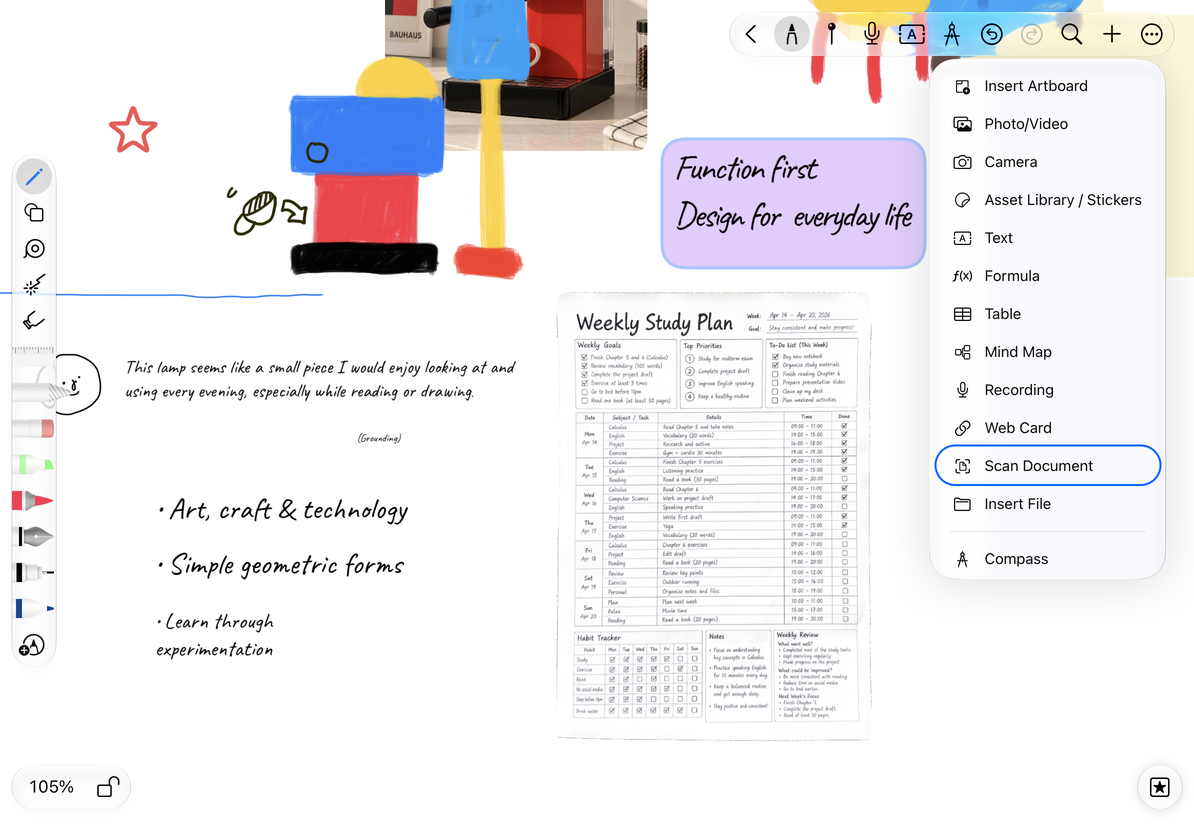
- Escolha Escanear documento no menu de adição superior do editor.
- Coloque o papel à vista e siga o scanner do sistema para capturá-lo e confirmar as bordas.
- Digitalize mais páginas, se necessário, revise cada uma delas e salve. Cancele para retornar à nota original.
- Em documentos Infinitos e Verticais, a opção de digitalização superior solicita um tipo de documento. Escolha Imagem para inserir cada página como uma imagem de tela ou PDF para combinar as digitalizações em um anexo PDF.
- Em uma nota paginada, a digitalização a partir do menu de adição superior insere imagens na página atual. Você pode movê-los, redimensioná-los ou cortá-los.
Digitalize documentos em papel
Organizar imagens digitalizadas
Em um documento Infinito ou Vertical, abra Mais configurações → Preferências → Digitalizar documento → Direção de disposição da imagem e escolha horizontal ou vertical. A disposição vertical é útil para ler várias páginas na tela. Esta configuração controla o posicionamento da imagem após escolher Imagem; ele não reordena páginas PDF. Para expandir um PDF em imagens posteriormente, consulte Converter páginas PDF em imagens.
Em uma nota paginada, as digitalizações do menu de adição superior permanecem como anexos de imagem na página atual. Para transformar cada digitalização em uma página separada, use Digitalizar em Adicionar páginas. Para criar uma nota separada, consulte Criar uma nota paginada a partir de fotos ou digitalizações.
Perguntas comuns
Por que não consigo selecionar texto na digitalização?
Este fluxo preserva uma imagem do papel. Ele não adiciona automaticamente uma camada de texto pesquisável a um PDF. Digitalizar texto em documentos de texto é um recurso separado que insere texto reconhecido no documento.
E se eu negasse o acesso à câmera?
Verifique a permissão da câmera do Prodrafts nas configurações do sistema e reabra a câmera ou scanner.
Como faço para remover uma digitalização inserida?
Selecione a imagem pretendida e exclua-a. Abra o scanner novamente se precisar de uma nova digitalização e verifique se você está vendo o novo resultado em vez da imagem antiga.