
Crie e gerencie visualizações PPT
Disponível em documentos infinitos e verticais. Ative Visualização de PPT em Mais → Mais ajustes. No iPhone, saia do modo de edição para ver a barra de visualização. Notas paginadas e documentos de texto não usam esta barra de visualização.
Uma visualização PPT salva a posição da tela, o nível de zoom e a área visível. Por exemplo, salve visualizações de “Problema”, “Derivação” e “Conclusão” em uma tela e depois alterne entre elas durante a apresentação. O conteúdo original permanece na mesma tela.
Salve sua primeira visualização
- Abra o documento e exiba o conteúdo. Aperte para ajustar o zoom e deixe espaço ao redor do texto próximo às bordas.
- Ative Visualização de PPT e toque em + na barra de visualização. Isso salva a área atual como uma visualização.
- Se “Esta visualização de apresentação já existe”, escolha Continuar adicionando apenas se desejar outra cópia. Caso contrário, cancele, ajuste a tela e adicione uma nova visualização.
- Abra a lista de visualizações, abra o menu da visualização e escolha Renomear. Use um nome útil, como “01 Problema”.
- Vá para a próxima área e repita até salvar a sequência completa da apresentação.
Salve sua primeira visualização
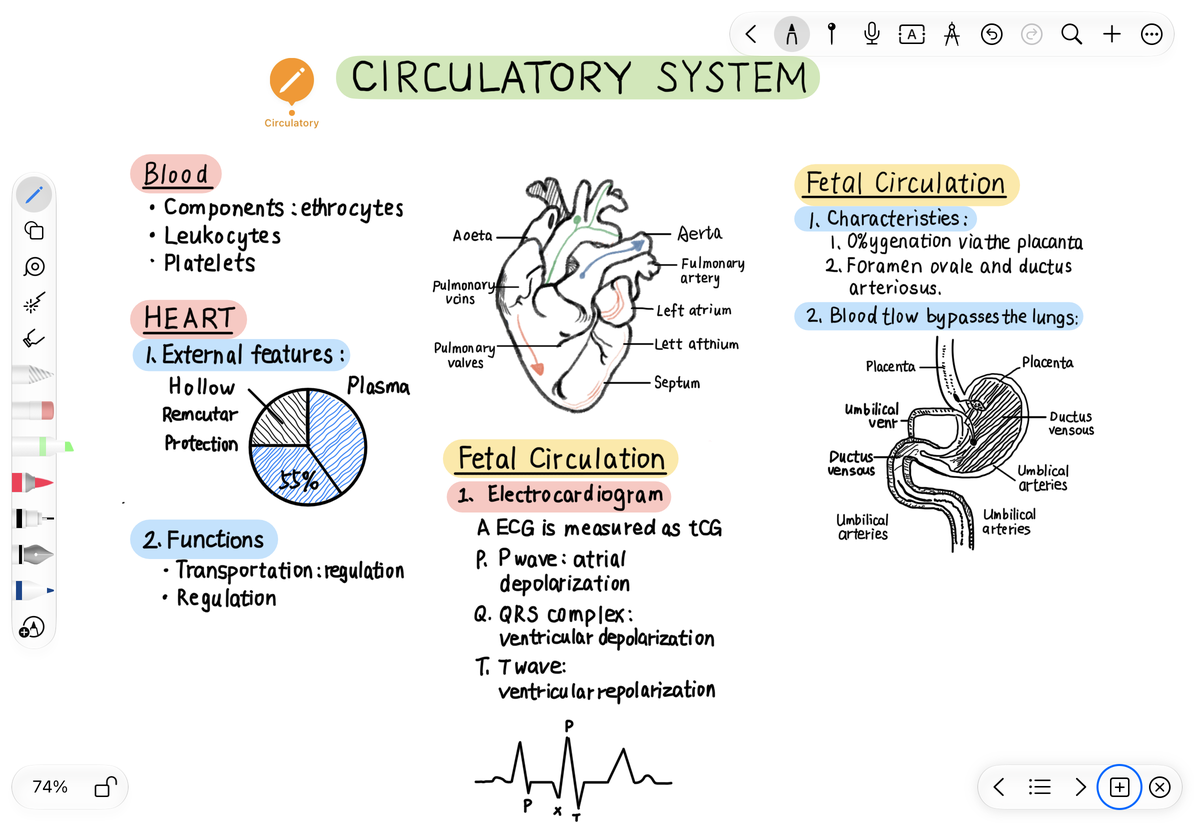
Alterar a área, ordem ou número de visualizações
Toque em uma visualização na lista para retornar à posição salva e aplicar zoom. Para atualizar sua área, ajuste primeiro a tela, depois abra o menu dessa visualização e escolha Substituir visualização. Toque novamente para verificar o resultado.
Arraste os itens da lista para reordená-los. Entre no modo de seleção para selecionar várias visualizações ou todas as visualizações e exclua aquelas que não forem mais necessárias. Isso exclui as visualizações salvas, e não o texto, a escrita manual ou as imagens na tela. Para excluir conteúdo, selecione-o na tela.
Use os botões anterior e seguinte na barra de visualização para apresentar em ordem ou escolha uma visualização diretamente na lista. Recolha os controles quando precisar de mais espaço na tela; você pode reabrir a lista na barra de visualização.
Exportar ou imprimir
O menu de cada visualização oferece Exportar como imagem, Exportar como PDF e Imprimir. Para exportar ou imprimir apenas determinadas visualizações, selecione-as na lista e use o menu Mais. Fora do modo de seleção, as ações em lote da lista processam o conjunto completo de visualizações. Escolha um destino para salvar ou aplicativo de recebimento na planilha de compartilhamento do sistema e verifique a ordem das páginas e as bordas da saída.
Exportar ou imprimir uma visualização
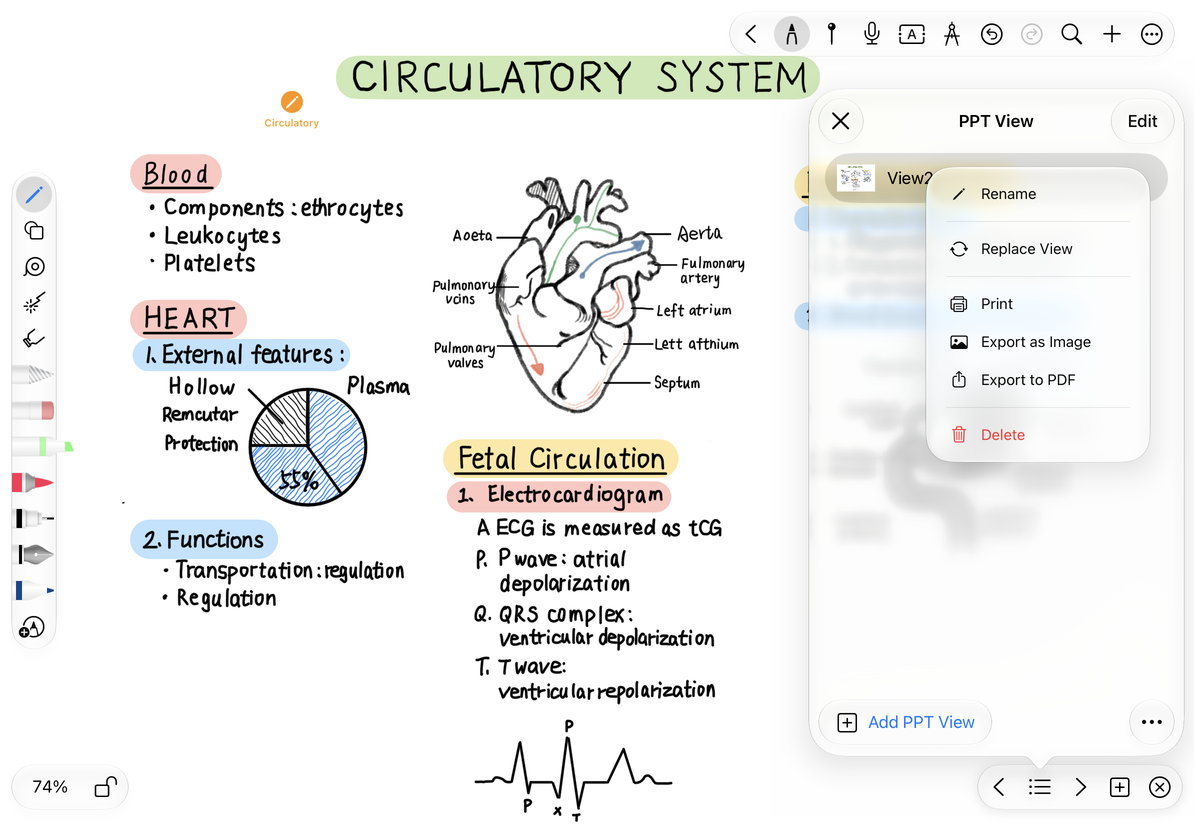
“Visualização PPT” significa apresentar a tela por meio de visualizações salvas. Exporta imagens ou PDFs, não arquivos .pptx editáveis. Se a área visível mudar em outro dispositivo ou em um tamanho de janela diferente, verifique cada visualização e substitua a área salva conforme necessário.
Se a barra de visualização estiver faltando, verifique a configuração e certifique-se de que seu iPhone ainda não esteja no modo de edição. Para mostrar notas paginadas ou documentos de texto em outra tela, use um monitor externo ou AirPlay. Use o ponteiro laser para apontar detalhes.
Este artigo é atualizado em 12 de outubro de 2026; os menus podem variar entre dispositivos e versões.