
Desligue a sincronização e mantenha os dados locais
Aplica-se a todos os quatro tipos de documentos com iCloud ativado. Desativar esta opção impede que este dispositivo seja sincronizado por meio da configuração. Termine a edição primeiro e crie e verifique um backup de tudo o que você precisa manter a longo prazo.
Entenda as duas escolhas
Manter arquivos locais e desativar salva cópias locais de documentos na nuvem cujo conteúdo completo já está neste dispositivo. Ele ignora documentos que não estão disponíveis ou não foram baixados. Ele não baixa automaticamente toda a biblioteca da nuvem.
Excluir arquivos locais e desativar limpa as entradas relevantes da lista de documentos deste dispositivo enquanto mantém os dados na nuvem. Não é uma limpeza de cache de imagens e seu nome não significa que todos os anexos ou dados de aplicativos no dispositivo serão apagados. Se você quiser continuar usando notas neste dispositivo, verifique os resultados da manutenção de arquivos locais.
Mantenha os arquivos locais e desative a sincronização
- Abra Configurações → iCloud e backup e desligue Usar iCloud.
- Em Desativar sincronização do iCloud?, escolha Manter arquivos locais e desativar ou Cancelar se não estiver pronto.
- Aguarde Aguardando a interrupção da sincronização… e Verificando documentos do iCloud… e observe o progresso do salvamento e a contagem de processos.
- Verifique as contagens Adicionado aos favoritos e Ignorado. Documentos ignorados que não estavam disponíveis ou não foram baixados não foram salvos localmente.
- Volte para a biblioteca e abra os documentos necessários offline. Verifique seu texto, páginas e anexos.
Mantenha os arquivos locais e desative a sincronização
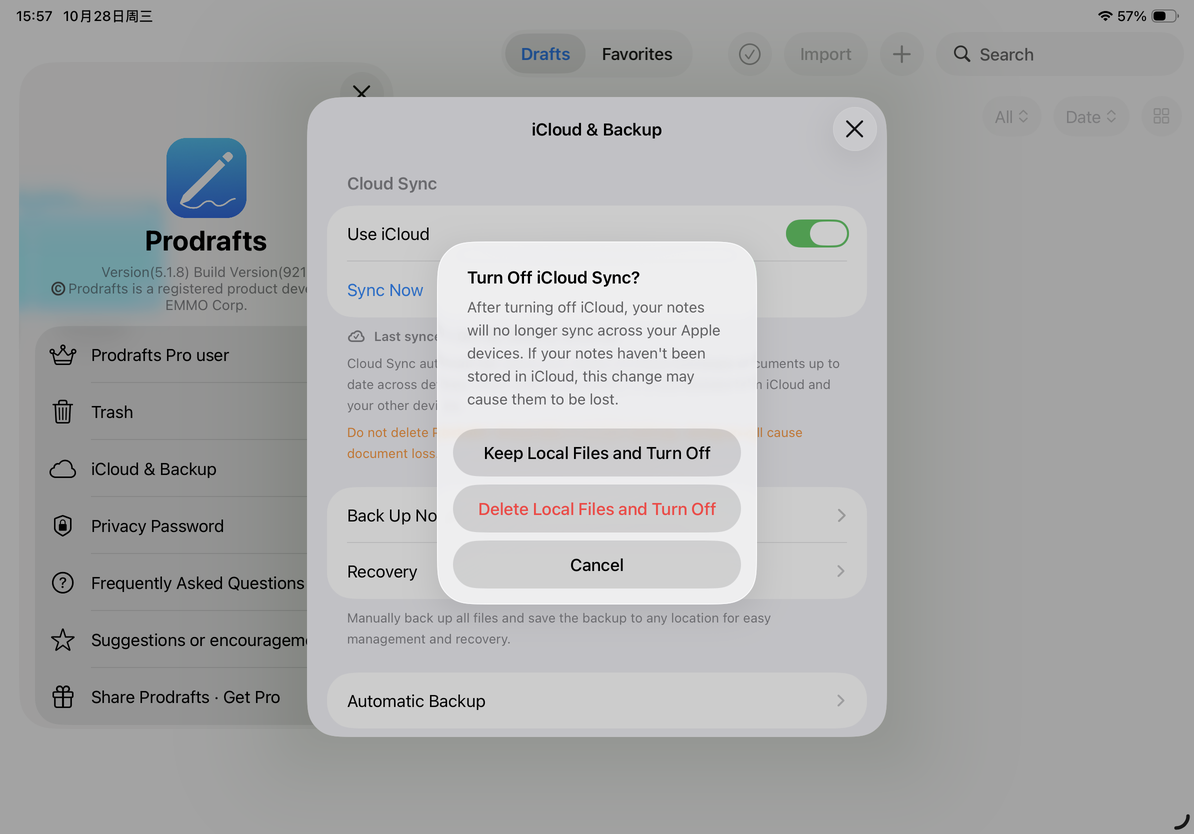
Se aparecer Salvamento incompleto. iCloud permanece ativado., leia o erro e verifique a rede, o espaço livre ou a disponibilidade dos arquivos. Uma tentativa que falhou não significa que a sincronização foi desativada.
Desligue a sincronização e limpe a lista local
Excluir arquivos locais e desativar afeta a lista de documentos locais. Antes de escolhê-lo, certifique-se de poder acessar a nuvem novamente e de ter salvo todos os backups independentes necessários.
Se o aplicativo indicar que a sincronização de alguns documentos não foi concluída e a lista local ainda não pode ser limpa, termine a sincronização primeiro ou escolha Manter arquivos locais e desativar. Esta verificação protege dados não sincronizados. Não ignore isso excluindo documentos.
Após uma alteração bem-sucedida, a página do iCloud mostra a sincronização desativada. Faça backup de documentos que existem apenas localmente. A exclusão do aplicativo afeta os dados armazenados localmente e não é uma etapa de solução de problemas de sincronização.
Ative a sincronização novamente mais tarde
Ativar a sincronização novamente pode mover o conteúdo local para o iCloud e lidar com documentos já presentes lá. Se aparecerem cópias separadas, compare-as primeiro; consulte Cópias em conflito após sincronização novamente. Para reduzir apenas o cache de imagens, use Limpar cache de imagens.
Este artigo é atualizado em 12 de outubro de 2026; os menus podem variar entre dispositivos e versões.