
Alternar entre documentos recentes
Arquivos recentes permitem alternar entre as notas com as quais você está trabalhando, por exemplo, uma apostila e suas próprias notas de estudo. Ele alterna documentos inteiros, não páginas ou locais de fixação na nota atual.
Aplica-se a: Todos os quatro tipos de documentos. Os gestos da barra lateral dependem da largura da janela. Saia do modo imersivo antes de usar esses controles.
Abra arquivos recentes
Com um teclado, pressione ⌘0 para mostrar ou ocultar arquivos recentes.
Em layouts mais amplos que suportam o gesto, deslize para dentro a partir da borda esquerda do editor. Layouts estreitos podem não oferecer o mesmo gesto. Se não conseguir abrir o painel, retorne à biblioteca e escolha outro documento.
Abra arquivos recentes
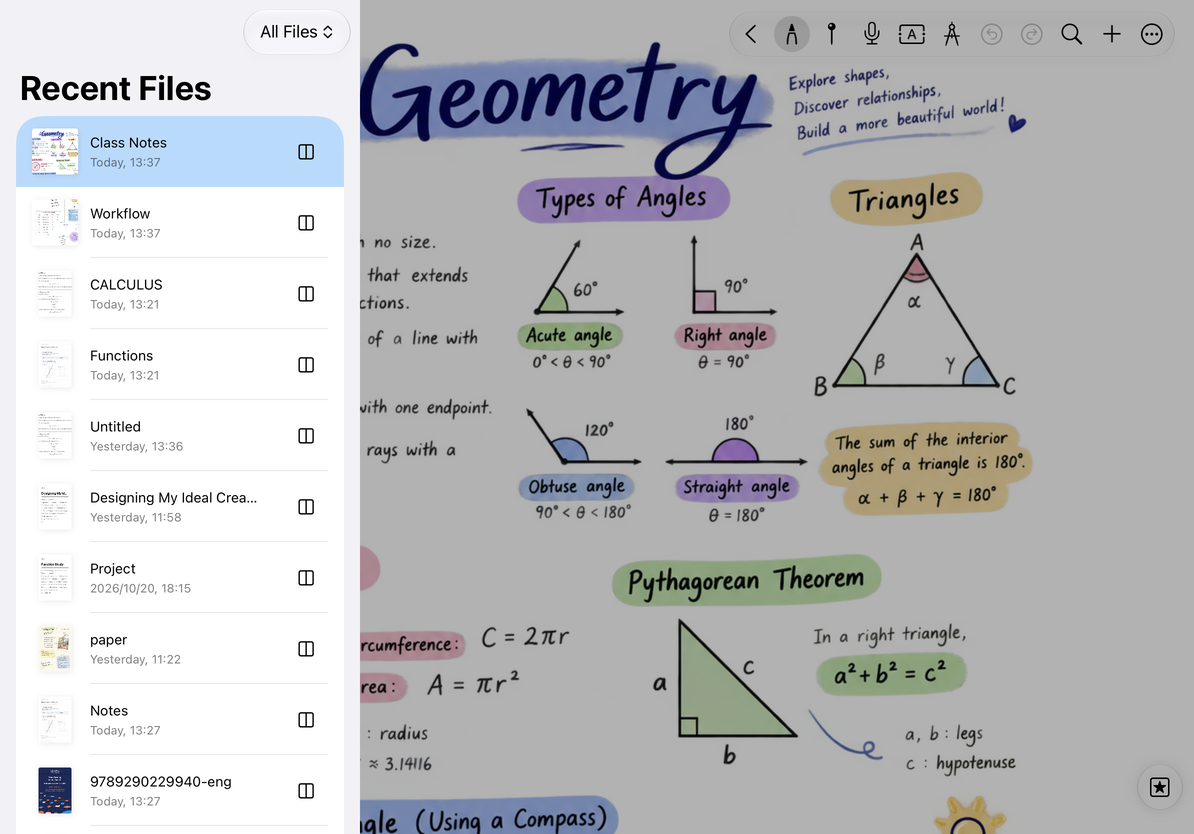
Escolha outro documento
- Abra arquivos recentes.
- Encontre o documento e toque nele.
- Aguarde o conteúdo atual ser salvo e a troca terminar.
- Verifique o nome e o tipo do novo documento antes de editá-lo.
A lista prioriza documentos abertos recentemente. Esta ordem não é necessariamente a mesma ordem de data de modificação da biblioteca.
Se o alvo precisar ser baixado ou desbloqueado, siga as instruções. A troca de documentos não significa que a sincronização com outro dispositivo foi concluída.
Filtrar por tipo
Escolha Todos os arquivos ou um tipo de documento na parte superior. Por exemplo, filtre para Notas paginadas ao ler PDFs ou Documentos de texto ao retornar às notas de reunião.
Volte para Todos os arquivos se não conseguir encontrar algo. Arquivos recentes não é uma árvore de pastas; organizar documentos na biblioteca.
Abrir em uma nova janela
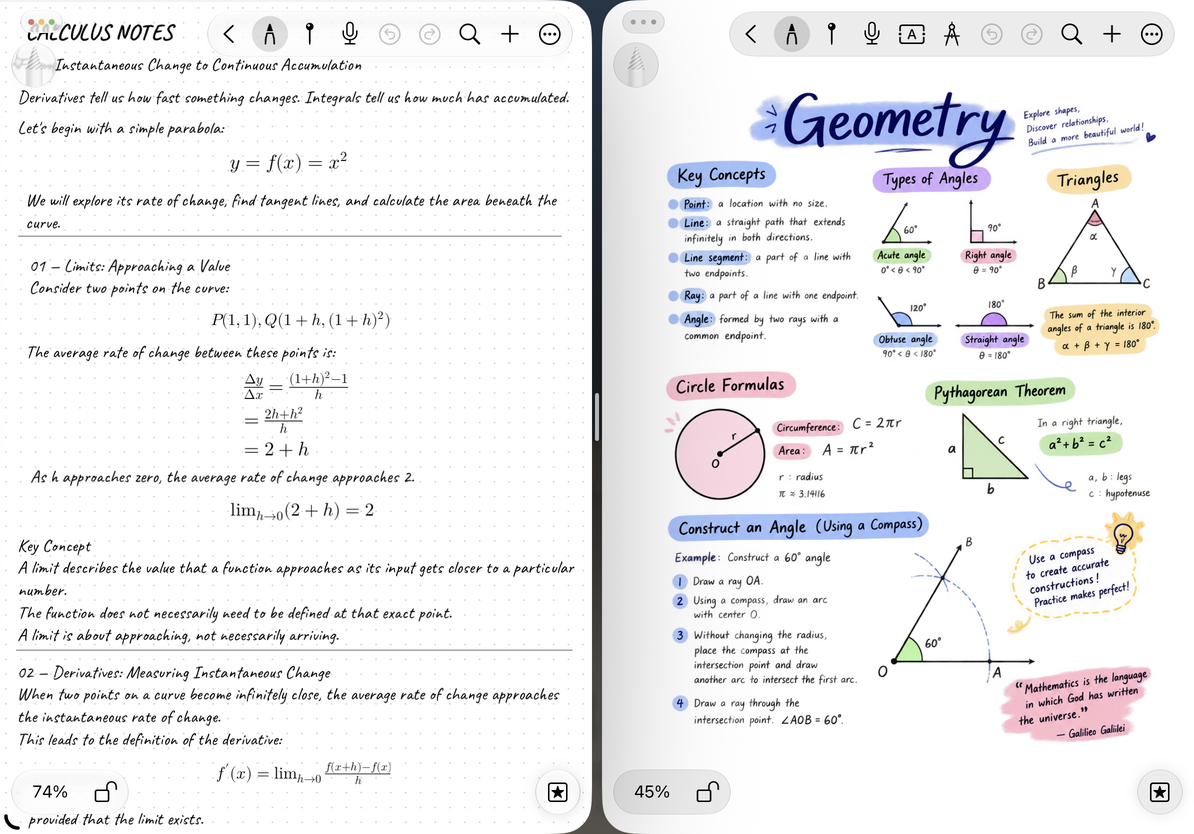
Quando disponível, use o controle de nova janela ao lado de um item para abri-lo separadamente, mantendo seu lugar no documento atual. Organize as janelas com janela do sistema ou controles de tela dividida. O suporte depende do seu dispositivo e sistema; consulte Várias janelas e visualização dividida.
Abrir em uma nova janela
Perguntas comuns
⌘0 não mostra o painel
Certifique-se de que o Prodrafts tenha o foco do teclado, saia do modo imersivo e tente novamente. Sem teclado, retorne à biblioteca para trocar documentos.
Um tipo de documento está faltando na lista
Verifique o filtro de tipo. Os documentos na Lixeira não são mostrados como itens normalmente abertos.
A troca perderá o que estou digitando?
Prodrafts salva o documento atual antes de alternar. Resolva primeiro qualquer erro ao salvar ou carregar a mensagem; não mude repetidamente para ignorá-lo. Para saber a diferença entre salvar e sincronizar, consulte status do iCloud.