
Limpar a escrita à mão e o conteúdo da tela
Aplica-se ao conteúdo da tela em documentos infinitos, documentos verticais e notas paginadas. Para excluir apenas uma pequena parte do conteúdo, use primeiro a borracha ou o laço; "Limpar tela de desenho" é usado para limpeza em lote.
Limpar do painel de borracha
- Retorne à tela na qual deseja trabalhar e finalize a entrada de texto ou a edição do objeto.
- Selecione a borracha e toque novamente para abrir as propriedades.
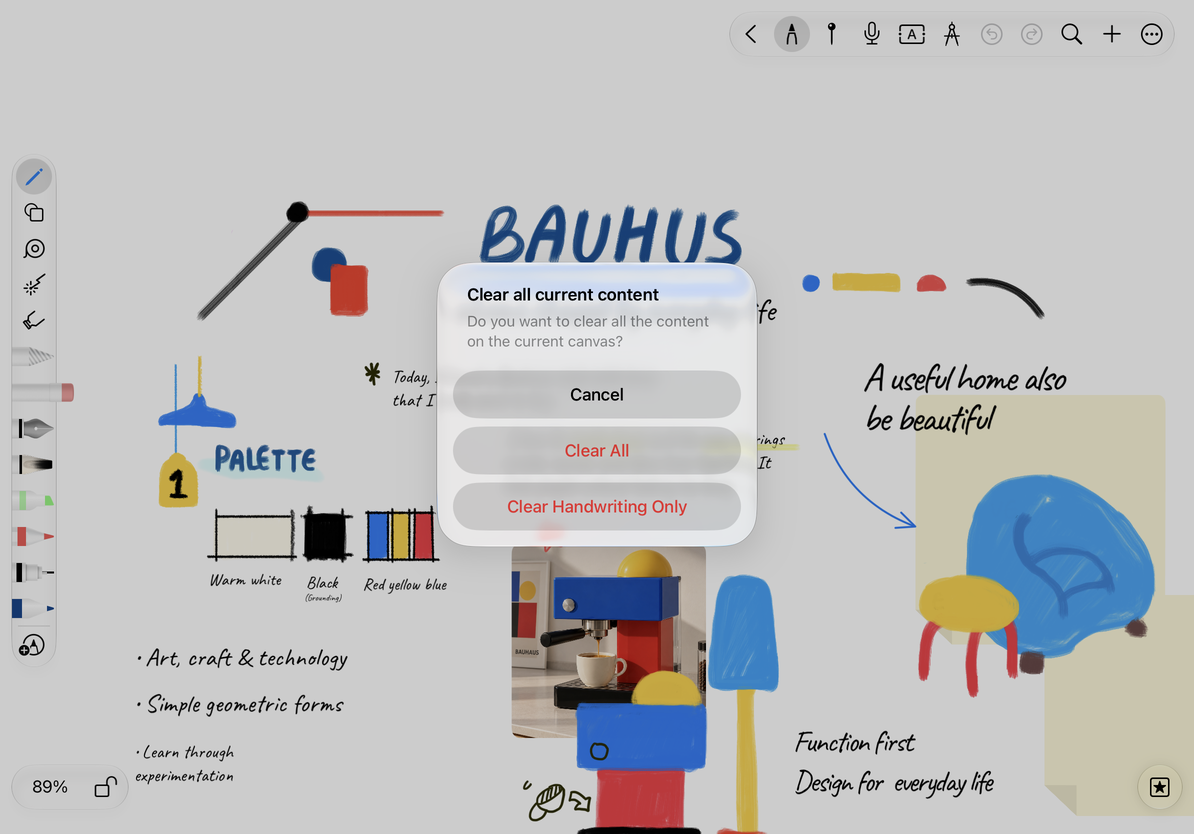
- Toque em Limpar tela de desenho. O painel de confirmação solicitará "Limpar todo o conteúdo atual".
- Selecione Limpar apenas manuscrito, Limpar tudo ou Cancelar conforme apropriado.
| Escolhas | Uso e resultados |
|---|---|
| Limpar somente a escrita à mão | Exclua manuscritos na tela, retenha caixas de texto, imagens e outros objetos |
| Limpar tudo | Também limpa manuscritos, objetos editáveis e alfinetes; fita também é um objeto e se enquadra neste escopo |
| Cancelar | Feche o painel de confirmação e mantenha o conteúdo inalterado |
Decida primeiro o que manter
Intervalos em notas diferentes
Em documentos Infinitos e Verticais, “tela atual” não significa apenas o retângulo visível na tela. Panorâmica ou zoom não selecionam a área a ser limpa.
As notas com páginas têm um menu próprio para limpar páginas. Se você deseja processar uma determinada página ou várias páginas especificamente, selecione a página na miniatura da página e, em seguida, use o menu de limpeza de página, consulte Girar, limpar e excluir páginas. O comando limpar no painel da borracha não exclui a nota inteira, nem pode ser usado para apagar o texto original do documento PDF importado.
O documento de texto requer operações de seleção e exclusão de texto e não utiliza este painel.
Recuperação e inspeção após compensação
Confira o resultado imediatamente. Se apagou algo por engano, toque em Desfazer. Apagar escrita à mão e vários objetos pode envolver mais de uma ação de edição: desfaça uma ação por vez e confira o conteúdo antes de voltar a escrever. Fechar ou reabrir o documento não restaura o conteúdo apagado.
Quer apenas remover a fita?
Use a operação de remoção de fita sem limpar a tela.
Quer manter as imagens, mas reescrever a caligrafia?
Selecione "Limpar somente escrita à mão".
Quer limpar uma área?
Use o Laço para circular e exclua-o para tornar o intervalo de controle mais claro.
Guias relacionados: Seleção de laço · Removendo fita · Excluindo e recuperando documentos