
Usar a borracha e a função Apagar com rabisco
Aplica-se à escrita manual adicionada em documentos infinitos, documentos verticais e notas paginadas. A borracha não exclui caixas de texto, imagens ou fundo do PDF. Selecione objetos e use Excluir para removê-los.
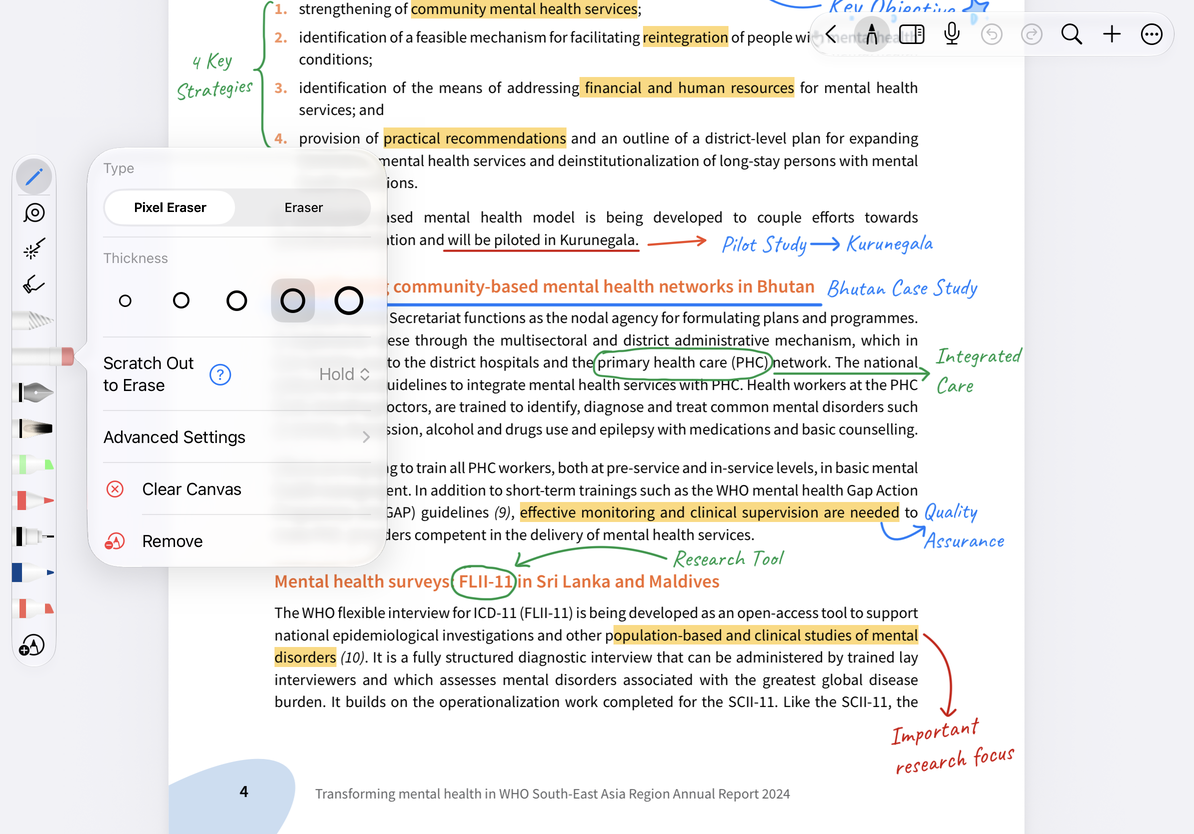
Escolha o método de apagamento
- Toque na borracha nas estojos e toque novamente para abrir as propriedades.
- Selecione Borracha de pixels em Tipo para realizar o apagamento parcial; quando precisar excluir o traço inteiro, selecione outra borracha.
- Quando precisar refinar uma parte da palavra, use o apagamento parcial e ajuste a espessura; quando quiser remover toda a linha extra, use o apagamento completo.
- Arraste sobre a caligrafia e selecione a caneta de volta quando terminar.
A borracha de traço completo não exibe controles de tamanho porque tem como alvo traços completos. Depois de inserir Ajustes avançados nas propriedades da borracha e ativar Desmarcar automaticamente, o término do apagamento retornará para a ferramenta de escrita anterior (quando houver uma ferramenta recuperável); se precisar apagar vários lugares continuamente, você pode desligá-lo e selecionar manualmente a caneta de volta.
Remover nas propriedades exclui apenas a predefinição de borracha salva, não o conteúdo do papel. Ferramentas temporárias não possuem este item.
Definir tipo e tamanho da borracha
Apagar com rabisco
iPads suportados podem definir a ação de "riscar o que foi escrito" na configuração Apagar com rabisco nas propriedades da borracha. iPhones e Macs não oferecem a mesma configuração.
- Abra as propriedades da borracha e encontre Apagar com rabisco.
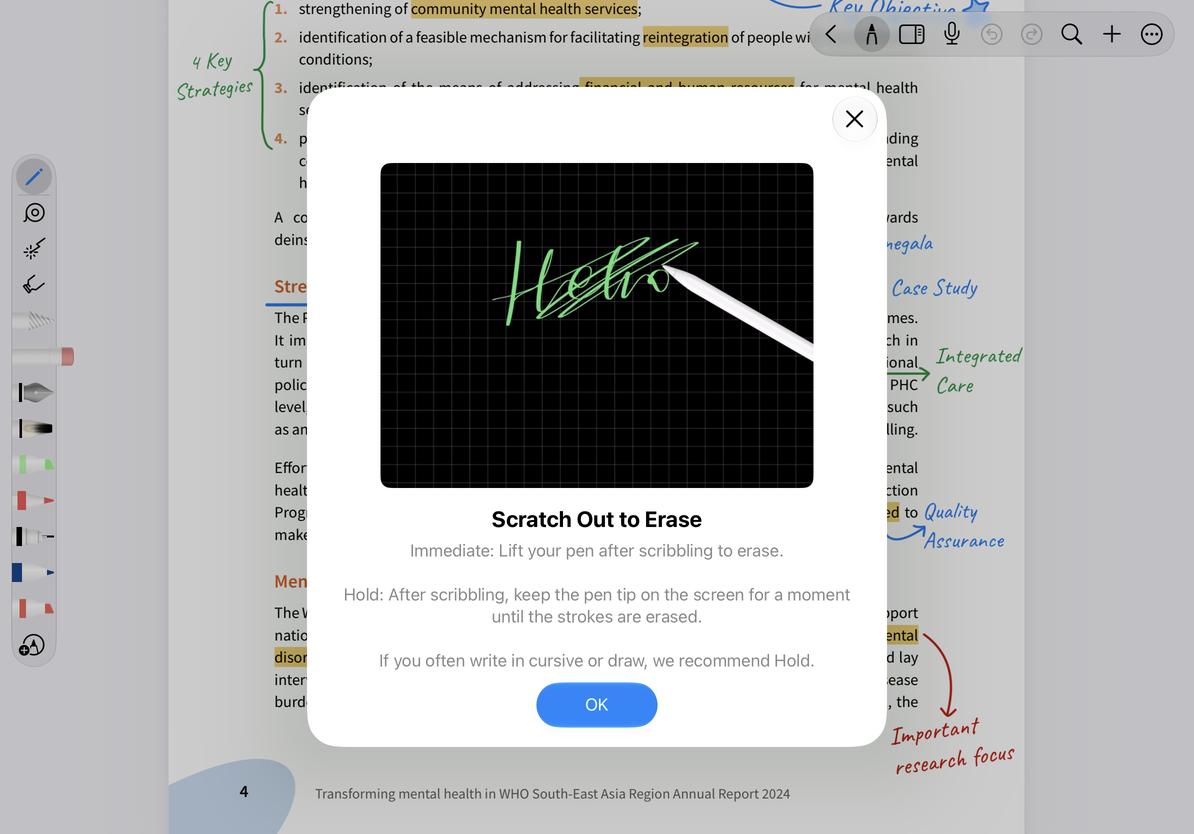
- Selecione Imediato para permitir que ações de rascunho qualificadas processem a escrita à mão diretamente.
- Em dispositivos compatíveis com iPadOS 26, você também pode selecionar Manter pressionado; a segunda opção correspondente para sistemas mais antigos é Desativado.
- Toque no ponto de interrogação próximo a ele para visualizar o tutorial gráfico ou em vídeo integrado e, em seguida, pratique uma breve redação experimental.
No iPadOS 26, Manter pressionado é um gatilho alternativo, não uma maneira de desativar completamente o Apagar com rabisco. Sua disponibilidade depende do suporte do sistema. Escolha o gatilho que melhor evita confundir sua escrita ou desenho normal com um gesto de apagar.
Instruções de riscar para apagar
Desfazer apagamento acidental
Toque em Desfazer na barra de ferramentas imediatamente e confirme se a escrita excluída foi restaurada antes de continuar. Para limpar uma grande variedade de conteúdo, você pode usar Limpar tela de desenho e selecionar primeiro o intervalo de limpeza.
Não é possível apagar o texto da imagem?
O texto nas imagens, nas páginas digitalizadas e no plano de fundo do PDF não é manuscrito que você adicionou.
Excluir a linha inteira com um toque?
Atualmente, toda a borracha de traço está selecionada. Você pode alterá-lo para apagamento parcial.
Guias relacionados: Selecionando e excluindo objetos · Apagamento temporário do Apple Pencil