
Recuperar documentos perdidos na biblioteca
Aplica-se a todos os quatro tipos de documentos. Use esse recurso quando os arquivos de um documento ainda existirem, mas sua entrada estiver faltando na biblioteca. Ele não pode restaurar uma versão de uma data anterior arbitrária ou recuperar conteúdos de arquivos que não existem mais.
Recuperar documentos locais
- Na biblioteca, abra Configurações → iCloud e backup → Recuperação.
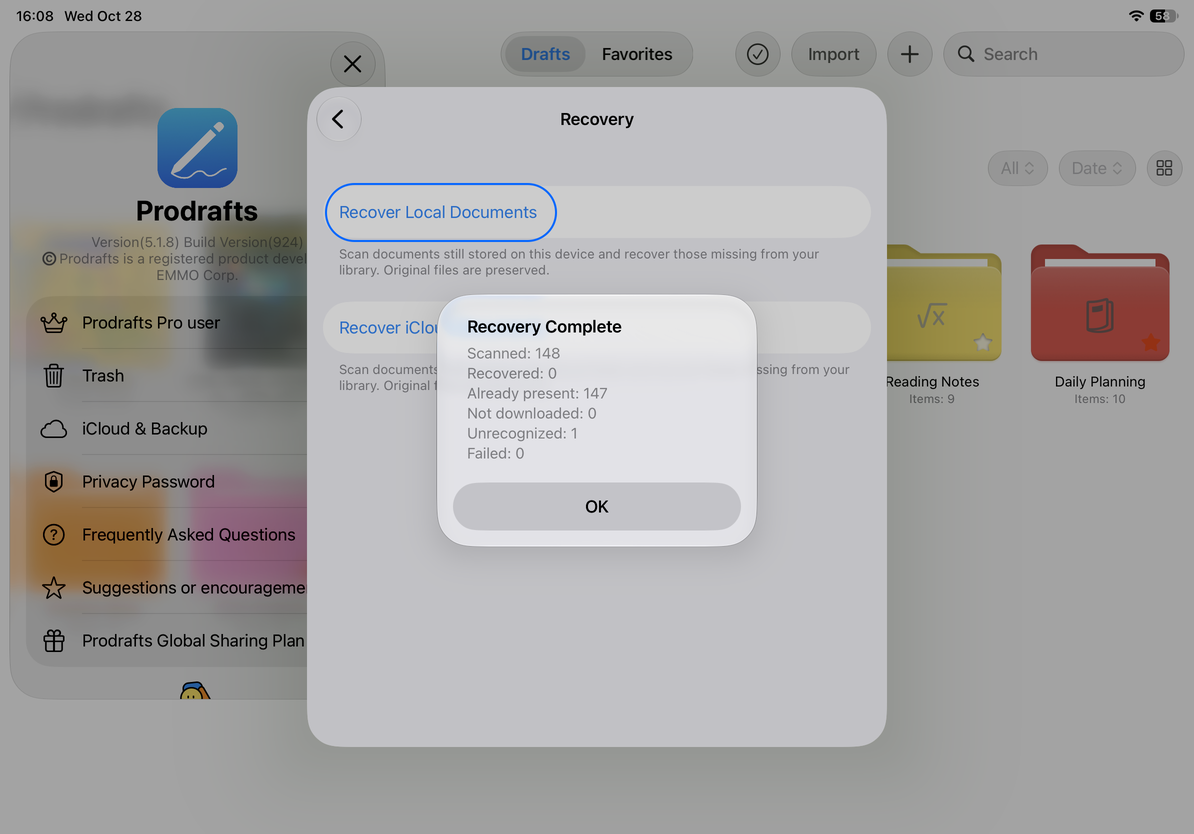
- Selecione Recuperar documentos locais e aguarde a conclusão da verificação. Voltar e iniciar outra recuperação pode ficar temporariamente indisponível durante a verificação.
- Leia as contagens de itens verificados, recuperados, existentes, não reconhecidos e com falha.
- Retorne à biblioteca e abra cada documento recuperado para verificar seu tipo, páginas, texto e anexos.
- Faça um backup separado do conteúdo importante que você recuperou com sucesso.
A recuperação restaura entradas de biblioteca ausentes ou invisíveis sem alterar os arquivos originais. As entradas existentes são contadas separadamente. Repetir esta verificação não é o mesmo que importar um ZIP inteiro novamente.
Recuperar documentos locais
Recuperar documentos do iCloud
- Faça login na conta iCloud original que contém os documentos e ative Usar iCloud em Prodrafts. Se estiver desligado, o Recovery solicitará que você volte e ative-o primeiro.
- Na página Recuperação, selecione Recuperar documentos do iCloud e aguarde os resultados da verificação.
- Se algum documento estiver listado como não baixado, baixe-o no aplicativo Arquivos, retorne e execute a recuperação novamente.
- Se a conta for alterada, a recuperação será interrompida. Volte para a conta original, confirme se o iCloud está disponível e tente novamente. Não trate arquivos de contas diferentes como um único lote.
- Volte à biblioteca e verifique cada documento recuperado, especialmente aqueles que não foram baixados durante a verificação anterior.
Entenda os resultados
Recuperado significa que uma entrada da biblioteca foi restaurada; abra o documento para verificar seu conteúdo. Existente significa que não precisou ser adicionado novamente. Não reconhecido significa que o item digitalizado não pôde ser identificado como um documento compatível. Para itens Falhados, mantenha a mensagem de erro e investigue mais detalhadamente. Não baixado não conta como uma recuperação bem-sucedida.
Para restaurar um ZIP exportado anteriormente, use Importar PDFs, documentos nativos e outros arquivos. Se você acabou de mover um documento para a Lixeira, restaure-o primeiro; a verificação de arquivos não substitui a ação normal de restauração da Lixeira.
Se a digitalização ainda não conseguir encontrar um documento, verifique a fonte selecionada, a conta original e se seus arquivos realmente existem. Mantenha os arquivos existentes no lugar; não os mova ou exclua para experimentar. Se a recuperação continuar falhando, use Obter ajuda e inclua as contagens de varredura e o que aconteceu.
Verificado em 12 de outubro de 2026. Os menus podem variar de acordo com o dispositivo e a versão do aplicativo.