
Leia PDFs e alterne os modos de edição
Esses controles se aplicam a notas paginadas, incluindo notas criadas a partir de modelos de papel e PDFs importados, no iPhone, iPad e Mac. O que você vê combina o plano de fundo do PDF, a escrita manual e os objetos adicionados. Adicionar notas em um PDF é diferente de alterar seu texto original.
Alternar entre leitura e edição
- Abra uma nota paginada da biblioteca. Role, insira um número de página ou use miniaturas para chegar à página.
- Toque em Visualizar na parte superior para alternar para a leitura com menos ferramentas ocupando espaço.
- Volte à edição quando quiser usar uma caneta, borracha ou laço das estojos.
- Adicione imagens, caixas de texto e outros objetos no menu superior de adição. Eles são colocados na página atual.
A visualização altera a interface de leitura; ele não criptografa nem bloqueia o documento. Use um bloqueio de documento para restringir o acesso.
Use o modo imersivo
Escolha Imersivo em Mais para dar mais espaço na tela ao conteúdo. Saia com o botão Fechar na tela ou Escape no teclado e reabra todas as ferramentas ou barras laterais necessárias.
O modo imersivo e a visualização são controles separados. Um reduz os elementos da interface; o outro alterna entre visualizações de leitura e edição. Uma barra de ferramentas oculta não significa que um documento esteja protegido por senha.
Use o modo imersivo
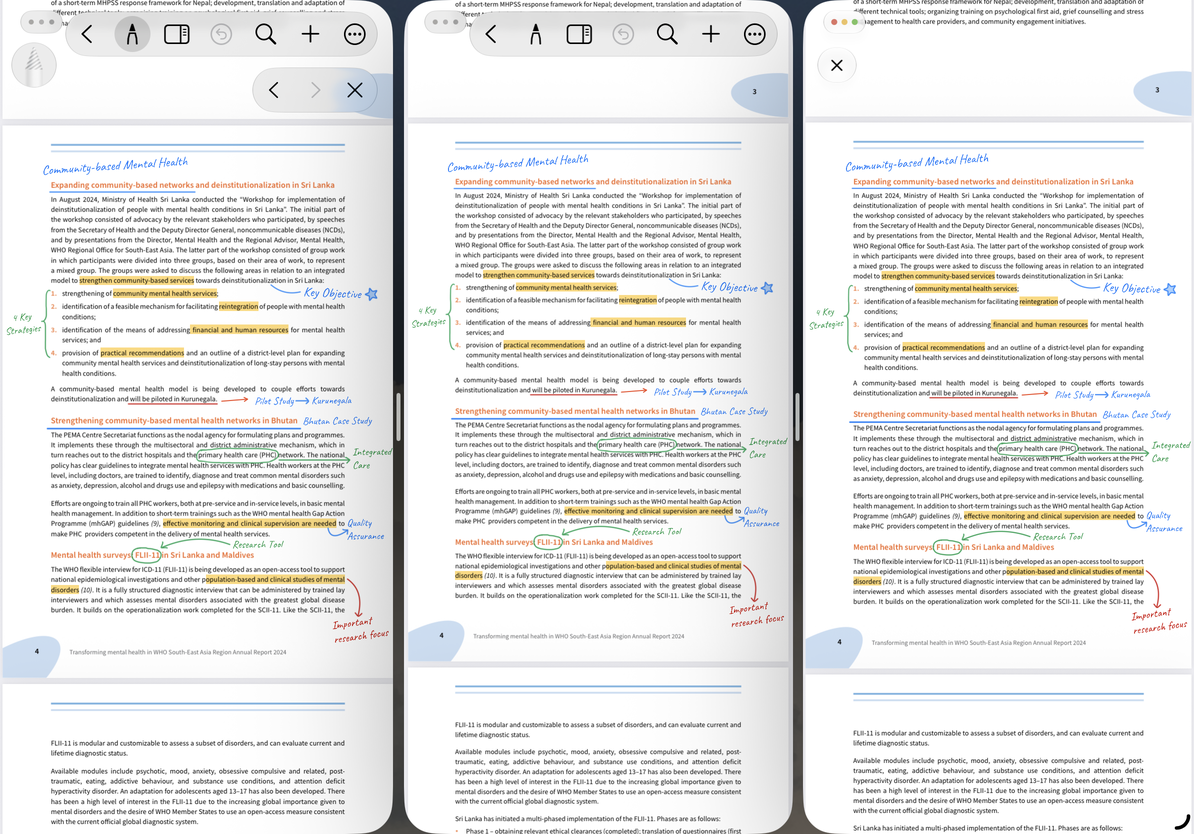
Adicione conteúdo a um PDF
As notas paginadas usam as estojos de tela e as ferramentas de objeto. Adicione fotos e vídeos, web cards, adesivos, gravações e muito mais. O menu adicionar também oferece caixas de texto, fórmulas, tabelas, mapas mentais e ferramentas de suporte. Eles ficam na página, em vez de fluir com o corpo do texto, como acontece nos documentos de texto.
Para destacar frases originais, consulte Anotar texto em PDF. Para obter mais espaço para escrever, adicione páginas ou use extensões de página.
Perguntas comuns
Só consigo ver parte do PDF
Ajuste o zoom ou configurações de leitura.
Quero continuar a partir de um capítulo específico
Use números de página, marcadores ou miniaturas. PDFs com estrutura de capítulo também podem ter um sumário.
Por que não consigo alterar a frase original do PDF?
Essas ferramentas servem para ler e fazer anotações no PDF. Adicionar uma caixa de texto não reescreve o texto original.