
Exporte seleções e salve recursos reutilizáveis
Disponível em documentos infinitos, documentos verticais e notas paginadas. Selecione uma área com o laço e escolha se deseja compartilhar uma imagem ou reutilizar o conteúdo em suas anotações.
Capture uma área e insira-a na tela
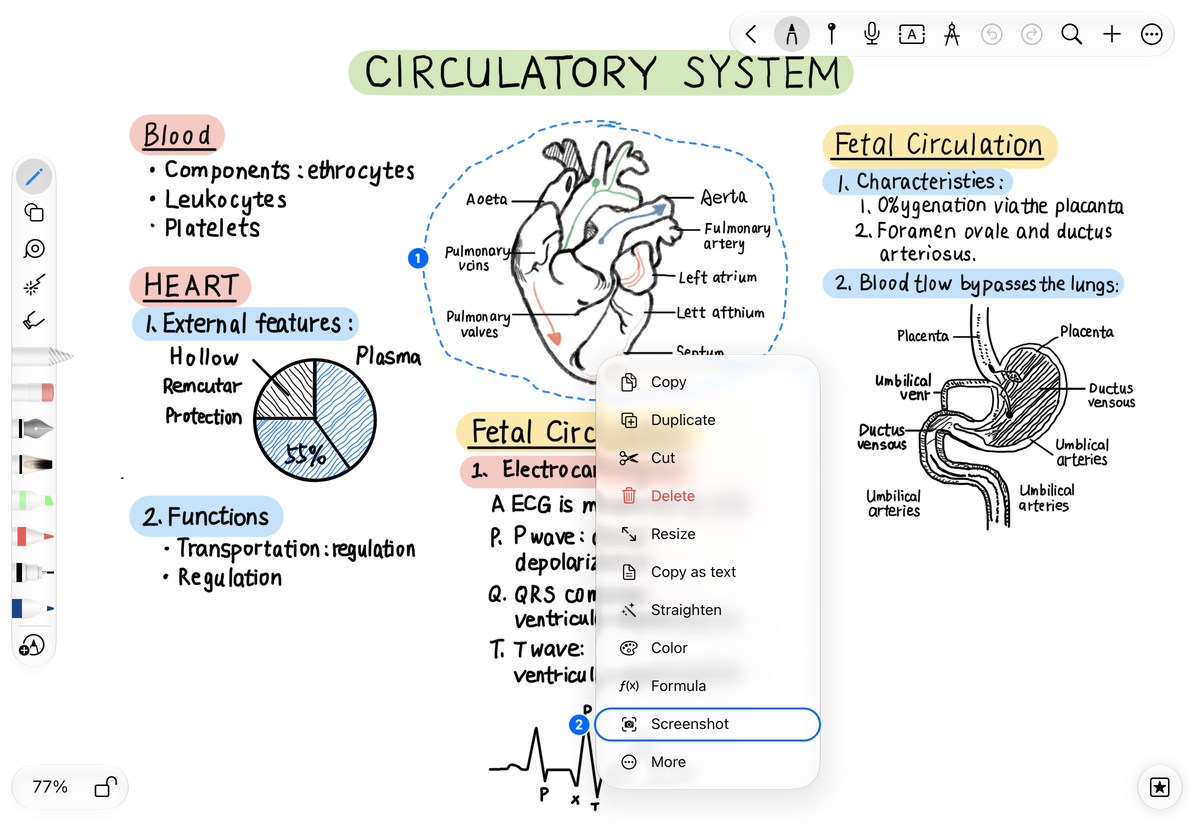
- Circule a área com o laço e escolha Captura de tela.
- Verifique as bordas da visualização para garantir que o texto, as linhas e os objetos próximos estejam completos.
- Escolha a ação adicionar à tela para manter a imagem em sua nota ou Compartilhar para enviá-la para outro lugar.
- A imagem inserida pode ser movida, redimensionada ou cortada. A caligrafia e os objetos originais permanecem.
Uma captura de tela nivela o conteúdo visível em uma imagem. Sua caligrafia não pode mais ser editada traço por traço. Para manter a estrutura original do objeto, copie o conteúdo ou exporte o documento nativo.
Capture uma nota como uma imagem
Exportar a área selecionada
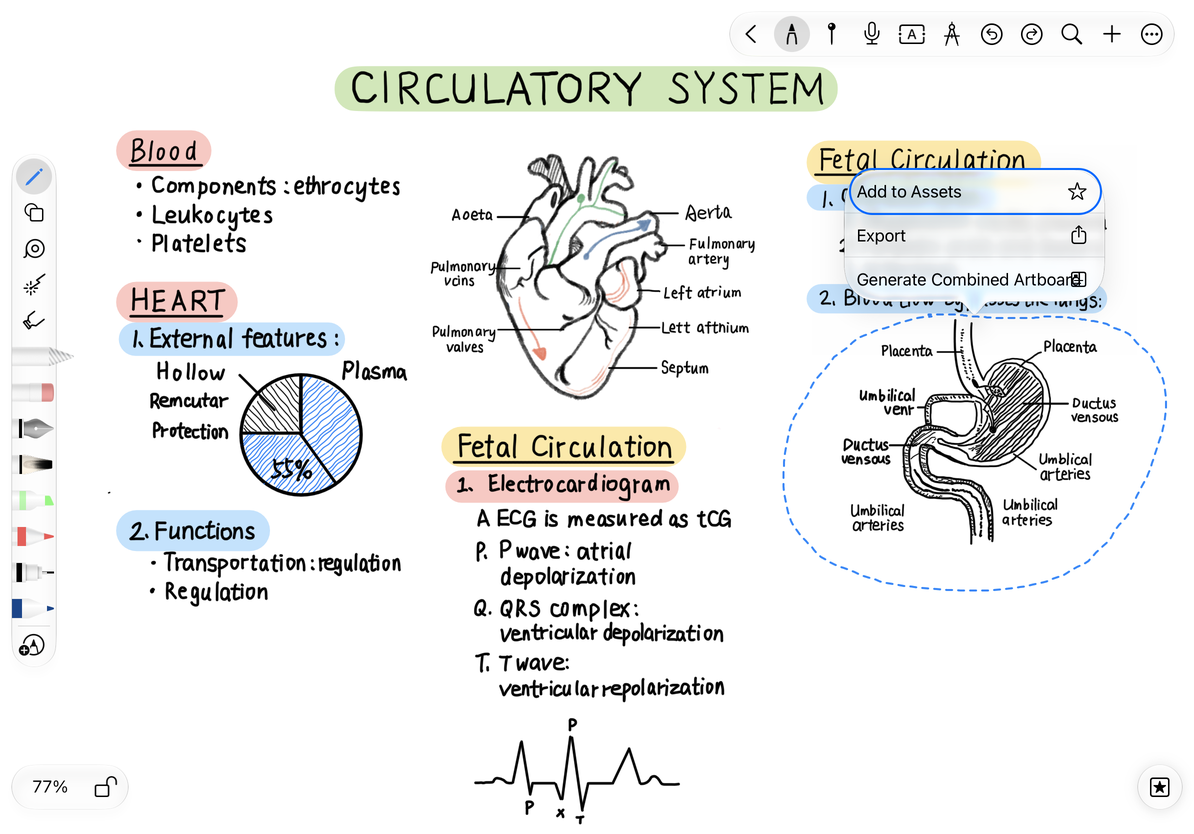
- Mantenha a seleção ativa e escolha Mais → Exportar.
- Escolha um formato disponível em Opções de exportação: PNG, JPEG ou PDF.
- Se Incluir cor de fundo estiver disponível, escolha se deseja mantê-lo. Um plano de fundo é útil para leitura direta. Para transparência, escolha PNG e verifique a visualização.
- Se Incluir o conteúdo sobre o anexo aparecer, escolha se deseja incluir conteúdo sobreposto na área do objeto.
- Toque em Exportar e escolha um local para salvar ou receber o aplicativo na planilha de compartilhamento do sistema.
JPEG não suporta transparência. PDFs e imagens não são documentos Prodrafts nativos e editáveis. As exportações de área capturam uma região; os filtros laço selecionam objetos e não garantem que outro conteúdo visível dentro dessa região seja excluído. Confira a prévia.
Salve um ativo ou crie uma prancheta combinada
Para inserir o conteúdo novamente posteriormente, escolha Mais → Adicionar aos materiais no menu de seleção. Você pode então encontrá-lo na biblioteca de ativos. Excluir os objetos originais de uma nota e gerenciar a biblioteca de ativos são ações separadas.
Para organizar o conteúdo selecionado como uma área de tela, escolha Mais → Gerar prancheta combinada. A nova prancheta envolve o conteúdo selecionado sem achatá-lo em uma imagem. Consulte o Guia da prancheta para mover e exportar pranchetas.
Salvar ou reutilizar uma seleção
Posso capturar uma área de PDF sem escrita à mão?
Sim. As notas paginadas podem capturar a área original da página mesmo quando não contém escrita manual editável.
Falta conteúdo nas bordas da exportação
Selecione uma área um pouco maior e verifique a visualização novamente. Alterar a espessura da caneta não fixa o limite de exportação.
Guias relacionados: Usar o laço · Salvar ativos · Exportação de documento nativo