
Use adesivos, emoji e recursos salvos
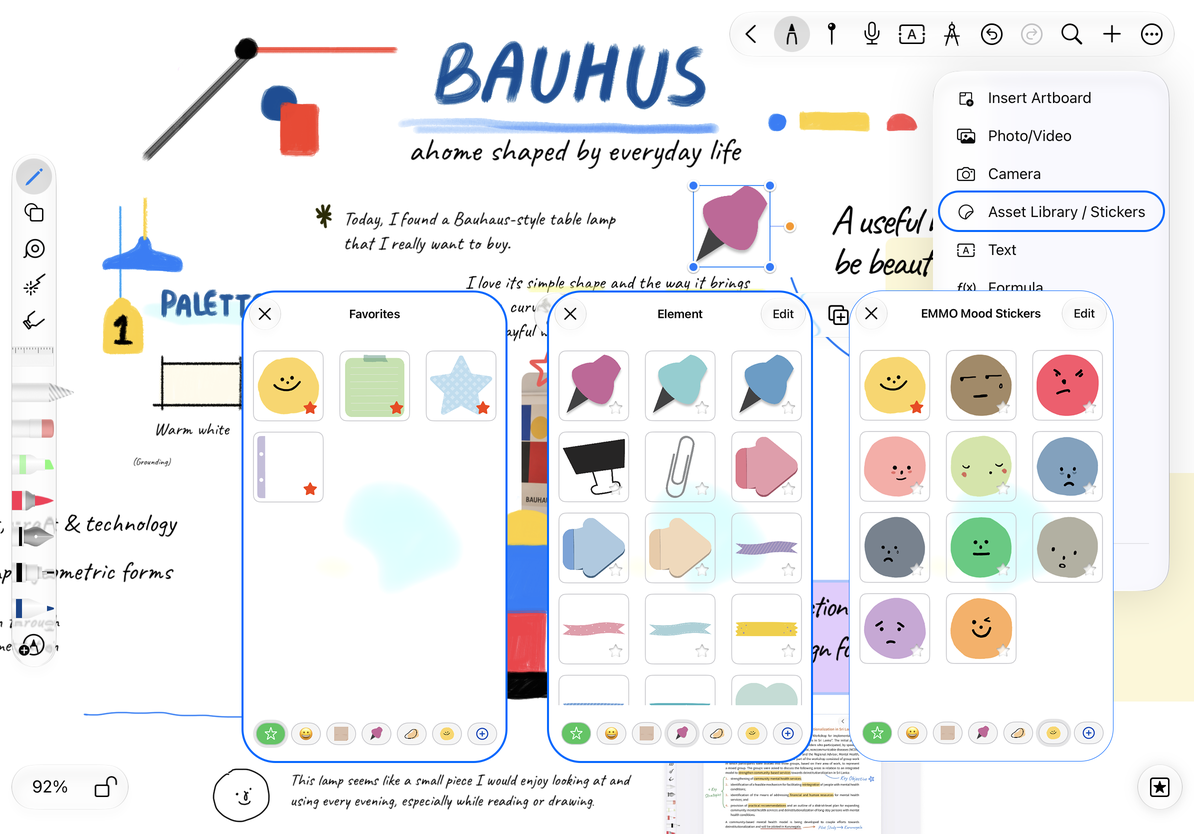
A biblioteca de ativos está disponível em documentos infinitos, documentos verticais e notas paginadas no iPhone, iPad e Mac. Ele contém adesivos reutilizáveis, emoji e conteúdo salvo. Alguns adesivos integrados requerem Prodrafts Pro.
Insira adesivos e emojis
- Toque no botão adicionar superior e escolha Biblioteca de materiais/adesivos.
- Selecione uma coleção na barra de categorias e navegue pelas miniaturas.
- Toque em um adesivo, posicione-o e redimensione-o na tela.
- Para adicionar um emoji, mude para a categoria de emoji e escolha um.
Em uma nota paginada, os ativos são inseridos na página atual. Reabra a biblioteca de ativos para adicionar outro item. Fechar o painel retorna à nota.
Insira adesivos e emojis
Salvar um objeto existente para reutilização
- Selecione o objeto na tela.
- Abra o menu Mais e escolha Adicionar aos materiais.
- Escolha a coleção de adesivos onde deseja salvá-la e finalize a adição.
- Da próxima vez, abra essa coleção em Biblioteca de materiais/adesivos e toque no ativo salvo para reutilizá-lo.
Salvar um ativo deixa o objeto original na tela. As ações disponíveis dependem do tipo de objeto. Se Adicionar aos ativos estiver faltando, exportar ou fazer uma captura de tela não é a mesma operação.
Ajustar e organizar ativos
Após a inserção, você pode redimensionar, mover ou excluir o objeto. Use Desfazer para reverter uma inserção acidental. Para nomear e solicitar um conjunto de imagens reutilizáveis, consulte Criar e organizar coleções de adesivos.
Perguntas comuns
Selecionar um adesivo mostra um prompt do Pro
Alguns ativos integrados exigem o Pro. Siga o prompt para verificar seu acesso ou use seus próprios ativos.
Por que este painel de adesivos não está disponível em documentos de texto?
Documentos de texto inserem imagens através de Fotos e mídia, com layout que segue o corpo do texto.
Um recurso foi inserido na página errada
Desfaça a inserção, vá para a página correta e insira-a novamente.
Guias relacionados: Fotos e vídeos · Notas adesivas