
使用貼紙、表情和收藏素材
適用於無限文稿、豎直文稿和分頁筆記,支援 iPhone、iPad 和 Mac。素材庫用於重複使用貼紙、表情與收藏內容;部分內建貼紙在選擇時需要 Prodrafts Pro 會員權限。
插入貼紙與表情
- 點頂部新增按鈕,選擇“素材庫/貼紙”。
- 在分組欄選擇需要的貼紙集,瀏覽其中的縮圖。
- 點一張貼紙,返回畫布後調整它的位置和大小。
- 要加入表情時切換到“表情”,選取需要的表情再放置到畫布。
分頁筆記會把素材加入目前頁。需要連續加入多個素材時,可再次打開素材庫選擇下一張;關閉素材面板會返回目前筆記。
插入貼紙與表情
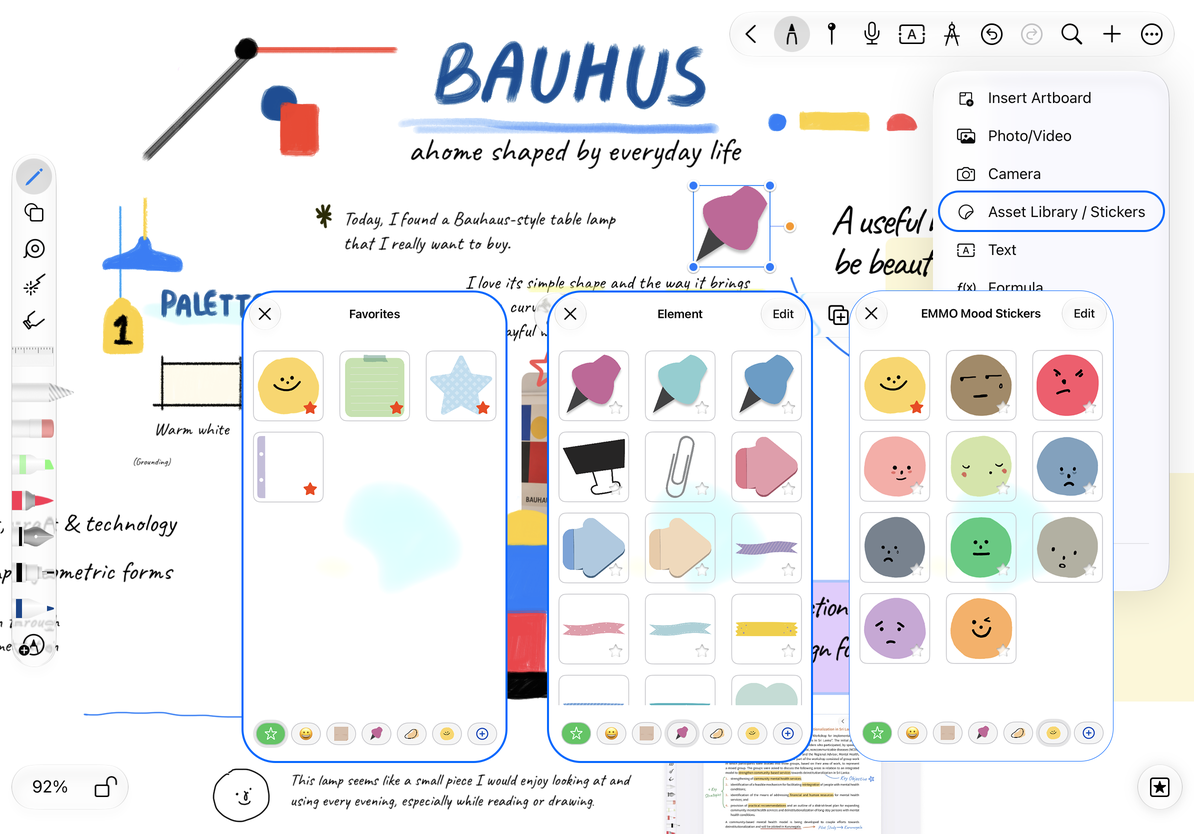
收藏已有物件
- 在畫布選中想重複使用的物件。
- 打開物件的更多選單,選擇“加入素材庫”。
- 在素材分組選擇介面選擇要儲存的貼紙集,完成新增。
- 下次打開“素材庫/貼紙”,進入剛才選擇的貼紙集,點儲存的素材即可再次使用。
收藏是把物件加入復用入口,並不會替代目前畫布上的原物件。選單按物件類型變化;沒有新增到素材項時不要把匯出或截圖當作同一操作。
調整與整理
插入後可繼續縮放、移動或刪除該物件;誤插入後使用復原可返回前一步。需要為一套經常使用的圖片建立名稱和固定順序,參閱建立和整理貼紙集。
常見問題
選貼紙時出現 Prodrafts Pro 會員提示
部分內建素材有權限條件;請按提示確認目前權限,也可使用自己已有的素材。
為什麼文本文稿沒有這套貼紙面板?
正文透過照片和媒體加入圖像,排版方式與自由畫布不同。
素材插到錯誤頁面
先復原此次插入,切到目標頁後重新選擇。