
調整導圖樣式和關聯手寫
適用於無限文稿、豎直文稿和分頁筆記。導圖外觀包括整個結構的連接與間距,也包括各節點的文字、背景或物件樣式。
修改目前導圖
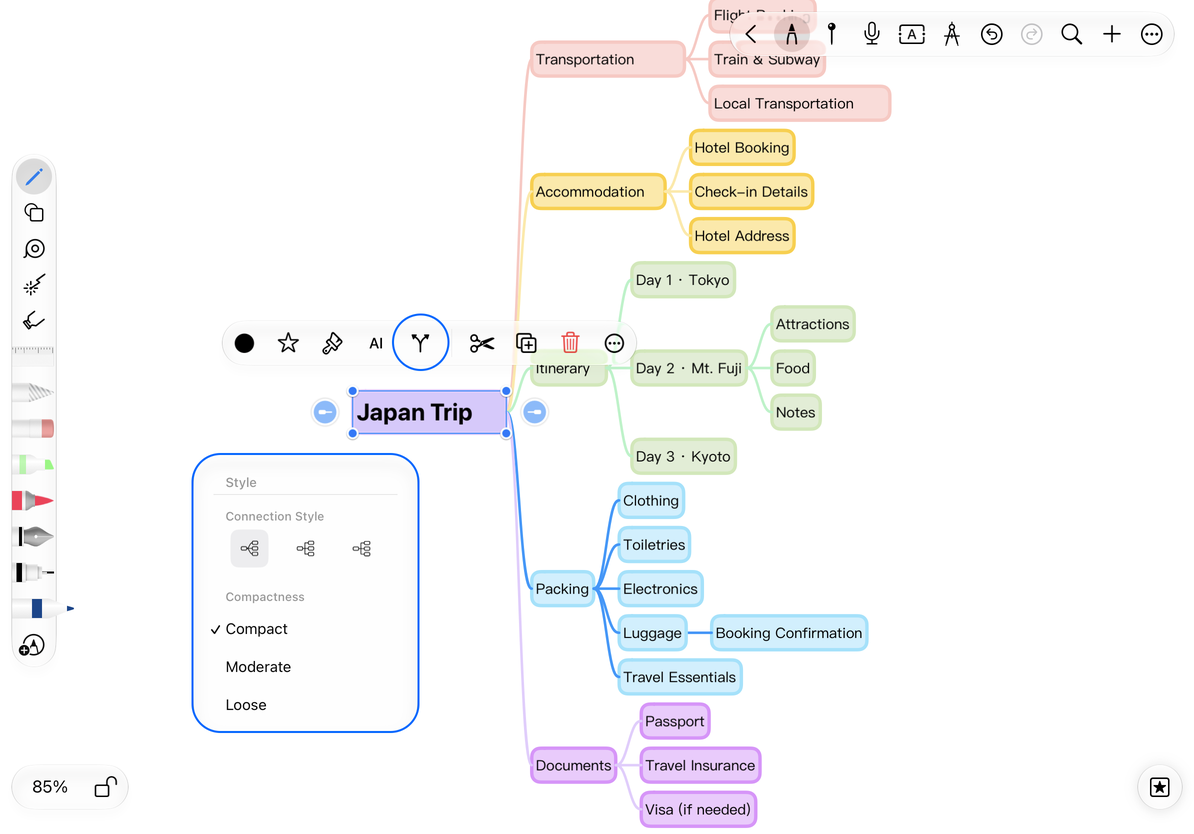
- 選中導圖中的一個節點。
- 打開節點的導圖 樣式 選單。
- 選擇 連接樣式,根據圖示預覽調整線路外觀。
- 在 緊湊程度 中選 緊湊、適中或寬松,導圖會重新佈局。
緊湊適合內容較少、需要節省空間的圖;寬松為較長文字和手寫留出空間。改變佈局會影響節點間距,放在頁面邊緣的圖應在調整後檢查是否超出可用範圍。
調整連接樣式與緊湊程度
修改單個節點文字與外觀
文字節點可進入文字編輯,選擇字詞後調整字型、字號、粗體、顏色、高亮和段落;要統一整框文字,可使用文字樣式收藏。圖片、形狀、公式節點使用各自的物件屬性。
不要把導圖“樣式”選單與節點自身的背景樣式混淆:前者管理連接與佈局,後者改變節點容器或內容。
在節點區域關聯手寫
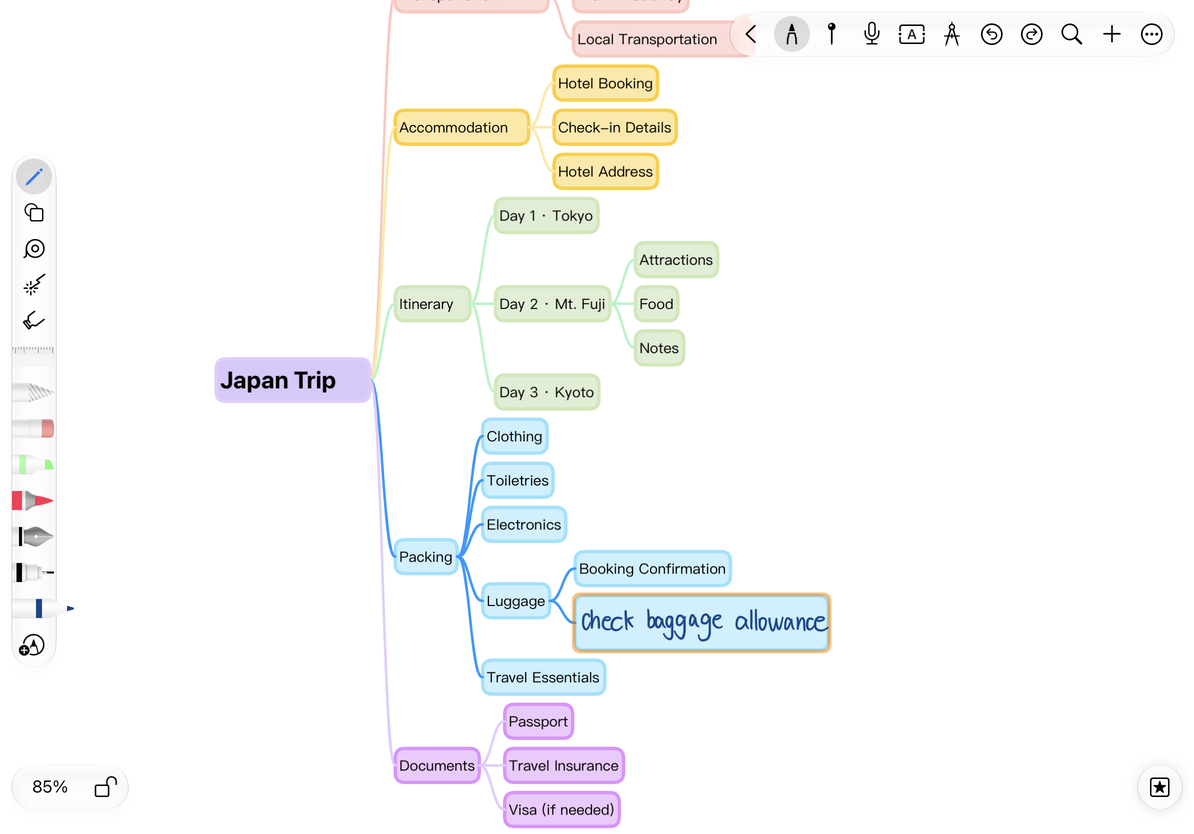
選擇書寫筆,在節點範圍內寫一條簡短備注,再移動該節點檢查筆跡是否跟隨。已經關聯的手寫會隨節點移動,並在其分支折疊時一起隱藏。
關聯按筆跡與節點區域判斷,跨越多個節點的長筆畫不適合作為明確的節點備注。盡量把一段手寫完整放在一個節點區域內;如果跟隨範圍不符合預期,復原移動,重新安排備注位置再檢查。
在節點區域內書寫備注
為之後新建的導圖設定預設值
打開 更多 → 心智圖與流程圖,設定預設連接樣式、新增節點樣式和緊湊程度。“新增節點樣式”可選文字或複製節點;“顯示連接符”控制支援物件周圍的連接入口。
這些預設值用於之後的新建行為。目前導圖需要改變時,仍從目前節點的樣式選單處理。連接符用於流程連線,不能替代導圖裡的父子關係管理。
字變大後節點擠在一起
調整緊湊程度,或縮短節點內容。
只想改一個節點顏色
使用它自己的文字或物件顏色工具。
匯出手寫備注
匯出前展開相應分支,在預覽裡確認筆跡被包含。