
快捷插入和復原編輯
適用於文本文稿,支援 iPhone、iPad 和 Mac。斜槓選單讓鍵盤輸入時也能快速切換內容塊;它在可編輯的正文段落行首觸發,不是畫布工具快速鍵。
打開與篩選斜槓選單
- 退出預覽,點入一個正文段落的新行行首。
- 輸入半角
/,等待快捷選單出現。 - 繼續輸入關鍵字,按命令標題或相關詞篩選。
- 點需要的命令。觸發選單的斜槓和搜尋詞會被替換,接著輸入內容。
選單可插入行內公式、獨立公式,也可切換正文、一級至四級標題、項目符號清單、編號清單、待辦、引用和代碼塊,以及插入實線或虛線。
打開與篩選斜槓選單
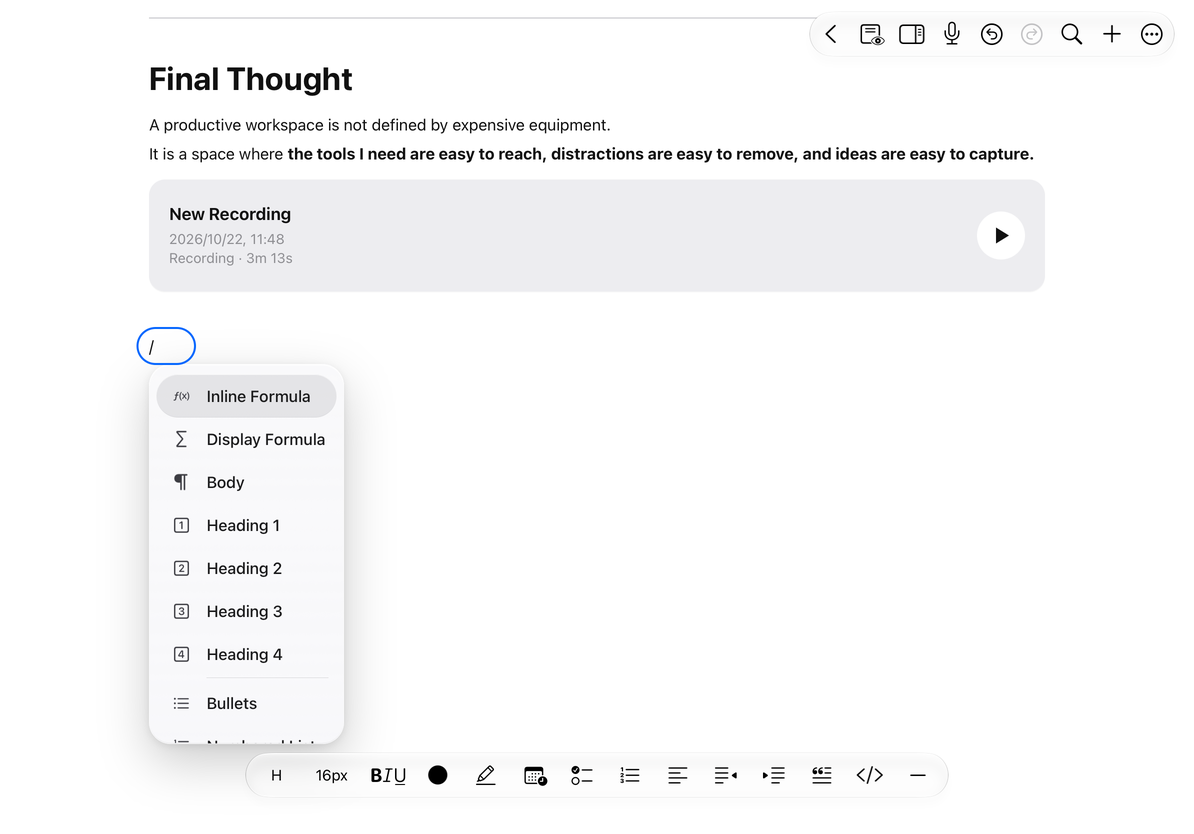
取消和換用工具列
不想使用命令時,刪除剛輸入的斜槓及篩選文字,或關閉目前選單後繼續輸入。斜槓未觸發時,檢查是否在正文段落行首、是否用了全角字元、是否在代碼塊或預覽狀態。
同樣的內容通常也能從格式工具列或新增選單插入。使用中文輸入法時先完成目前候選詞輸入,再確認命令,避免把未提交的輸入當成已完成搜尋。
復原與重做
頂部復原用於退回最近可復原的正文編輯;重做用於重新應用剛復原的操作。按鈕按目前可用歷史啟用,灰色時表示沒有對應的可用步驟。
例如,誤把一段變成標題可立即復原,或從“H”選單改回正文。插入公式後想改內容,可直接再次編輯公式,不必復原整段後重寫。
常見問題
斜槓留在正文裡
可能不滿足觸發位置,移到新正文行首再試。
復原後又輸入了內容
新編輯可能改變可重做的歷史,先確認目前正文再繼續。
想用鍵盤控制整個 App
參閱外接鍵盤快速鍵。