
用照片或掃描建立分頁筆記
適用:從資料庫建立新的分頁筆記。照片入口每次最多選擇 10 張;掃描入口用於支援系統掃描的 iPhone、iPad,Mac 不提供此掃描流程。建立時可能受免費文稿數量限制。
這裡的結果是一份可翻頁、可批注的筆記,適合把課堂板書照片或紙質資料集中儲存。要把一張照片插入已經打開的畫布或正文,應使用該編輯器裡的插入媒體入口。
用照片建立
- 在資料庫先進入目標資料夾,點“+ → 照片”。
- 在系統照片選擇器中選中需要的圖片,每次最多 10 張,然後確認。
- 等待圖片轉換為 PDF 頁面並建立分頁筆記。照片較大時,轉換需要一些時間。
- 打開新筆記,查看縮圖清單,核對頁數、方向和順序。選擇器中的選擇順序與最終頁序應以生成結果核對為準。
- 如需調換順序、旋轉頁面或繼續補頁,使用分頁筆記的頁面管理功能;不要為改順序重複匯入整組照片。
用照片建立
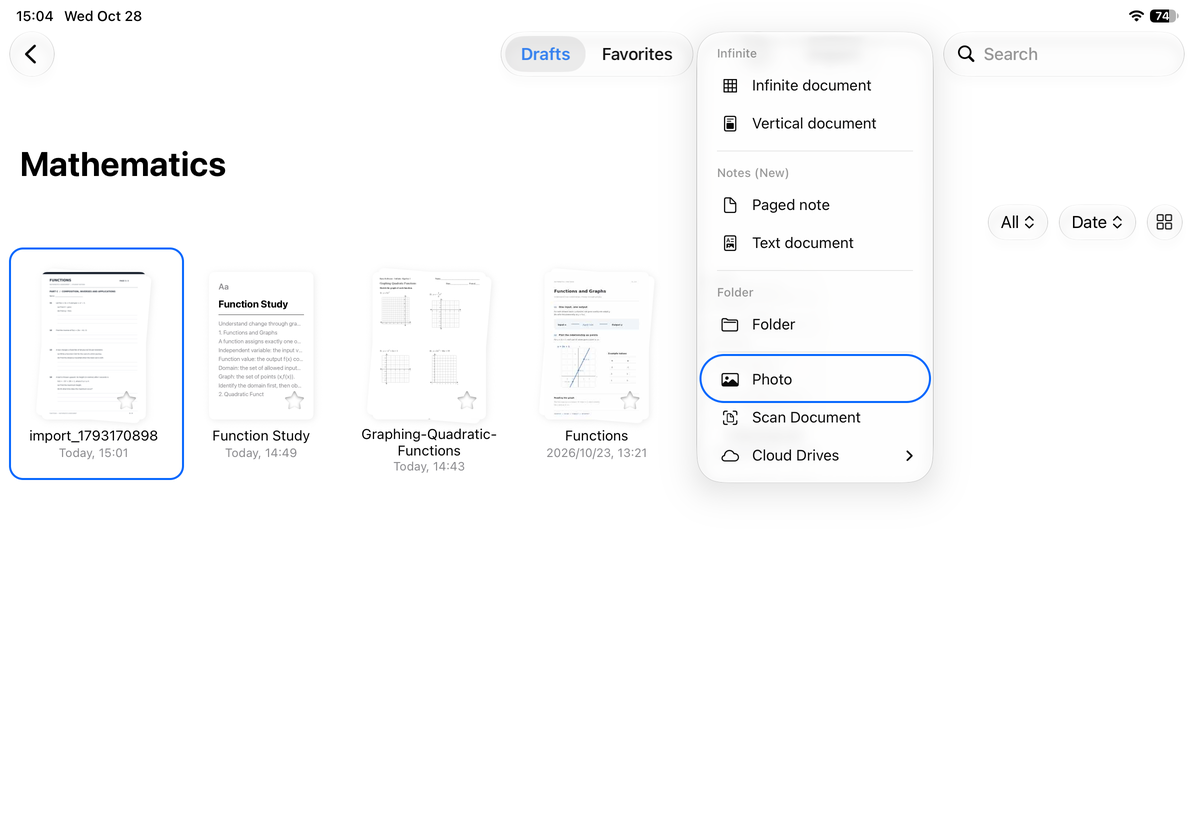
掃描紙張建立
- 在 iPhone 或 iPad 的資料庫點“+ → 掃描”。首次使用時,按系統提示允許相機存取。
- 在系統掃描介面對準紙張,逐張完成掃描。檢查邊緣和可讀性,需要時在掃描介面修正或重拍。
- 完成系統掃描流程,Prodrafts 會使用掃描結果建立分頁筆記。
- 打開新筆記核對裁邊、方向和頁數,再開始手寫或批注。掃描結果首先是頁面圖像,不等同於已轉換為可編輯的文字正文。
取消掃描會退出目前流程;失敗時先檢查相機權限、裝置掃描能力和可用空間,再重新掃描。Mac 上無法從此入口掃描,可以先在 iPhone/iPad 掃描成 PDF,再匯入檔案。
照片超過 10 張時,可分批準備 PDF 或建立後繼續新增頁面。已有筆記的頁序整理見排序、複製和貼上頁面,補頁見新增頁面和更換紙張。也可透過系統捷徑打開掃描流程。
本文內容核對於 2026 年 10 月 12 日;不同裝置和版本的選單可能有所不同。