
給物件新增和編輯連結
適用於無限文稿、豎直文稿和分頁筆記中的受支援物件。可以讓一個文字框或圖片指向參考網頁,也可以貼上已複製的 Prodrafts 內部連結,指向文稿、頁面、標記或物件。
給物件附加目標
- 選中物件,打開 更多 → 連結至。
- 在連結編輯器中輸入網頁地址,或貼上已複製的 Prodrafts 內部連結,點 完成。
- 返回畫布,選中物件,點按物件上的 右箭頭按鈕 打開目標。
如果剪貼板中已有可辨識的連結,物件 更多 選單會提供 貼上連結,將剪貼板中的地址附在目前物件上。該項不出現時,可進入 連結至 貼上地址。網頁建議使用完整的 https:// 地址;內部連結請從目標文稿或位置複製。
給物件附加目標
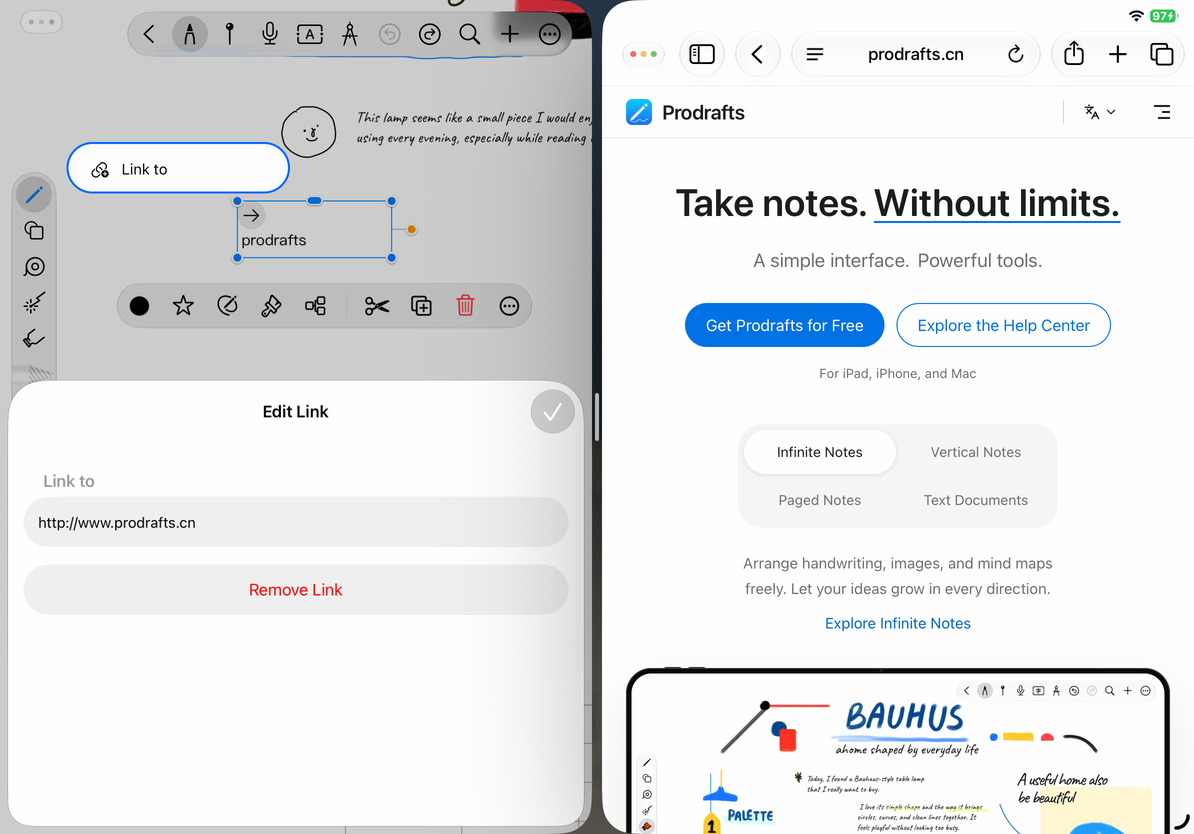
打開、編輯或移除
選中物件後,點按其右箭頭按鈕:網頁交給系統打開,Prodrafts 內部連結跳轉到相應文稿或位置。編輯時普通點按物件仍用於選中或編輯,不等於打開附加連結。
內部跳轉後,可使用浮動工具條返回來源或前進,詳見跳轉後返回與前進。
需要換目標時,再進入 連結至 修改地址並完成;需要取消跳轉時,在連結編輯器中選擇 移除連結。
移除連結只解除物件與目標之間的關係,保留畫布上的物件,也不會刪除被連結的筆記。修改地址後,可再打開一次檢查是否指向預期位置。
拷貝物件的位置連結
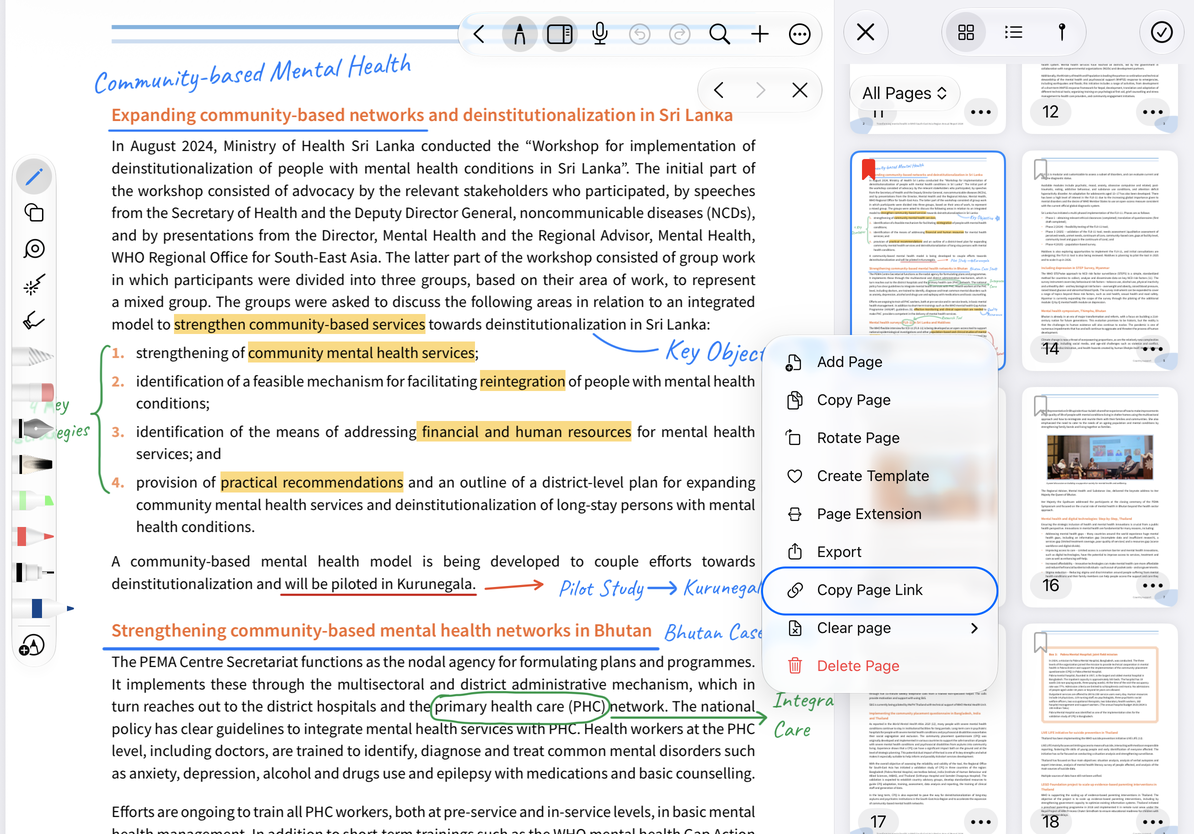
選中普通物件,打開 更多 → 複製連結,再到需要放置引用的文字位置貼上。即使物件已附加一個網頁地址,這一項複製的仍是它在 Prodrafts 中的自身位置,用來返回這個物件。
網頁卡片是例外:它的 拷貝連結 複製網頁地址,不是卡片在文稿中的位置。詳見網頁卡片。
內部位置連結依賴目標文稿和物件仍然可用;它不是公開網頁分享地址,也不會自動把文稿傳送給對方。需要分享實際內容時,匯出文稿或圖片檔案。
頁面位置連結示例
為什麼某條線沒有連結選單?
線類形狀不提供與普通物件相同的連結項。
別人打不開內部連結?
對方還需要有相應文稿和有效目標,單獨傳送地址並不等於共享筆記。
連結打開後找不到物件?
確認沒有刪除或替換目標,再重新複製目前位置連結。