
刪除、恢復與清空垃圾桶
Prodrafts 區分移到垃圾桶與永久刪除。前者讓條目離開普通資料庫,並保留恢復入口;後者會移除所選內容,不能再透過垃圾桶恢復。
適用範圍: 四種筆記及資料夾。資料夾還可能包含子項,處理前要檢查它的內容。
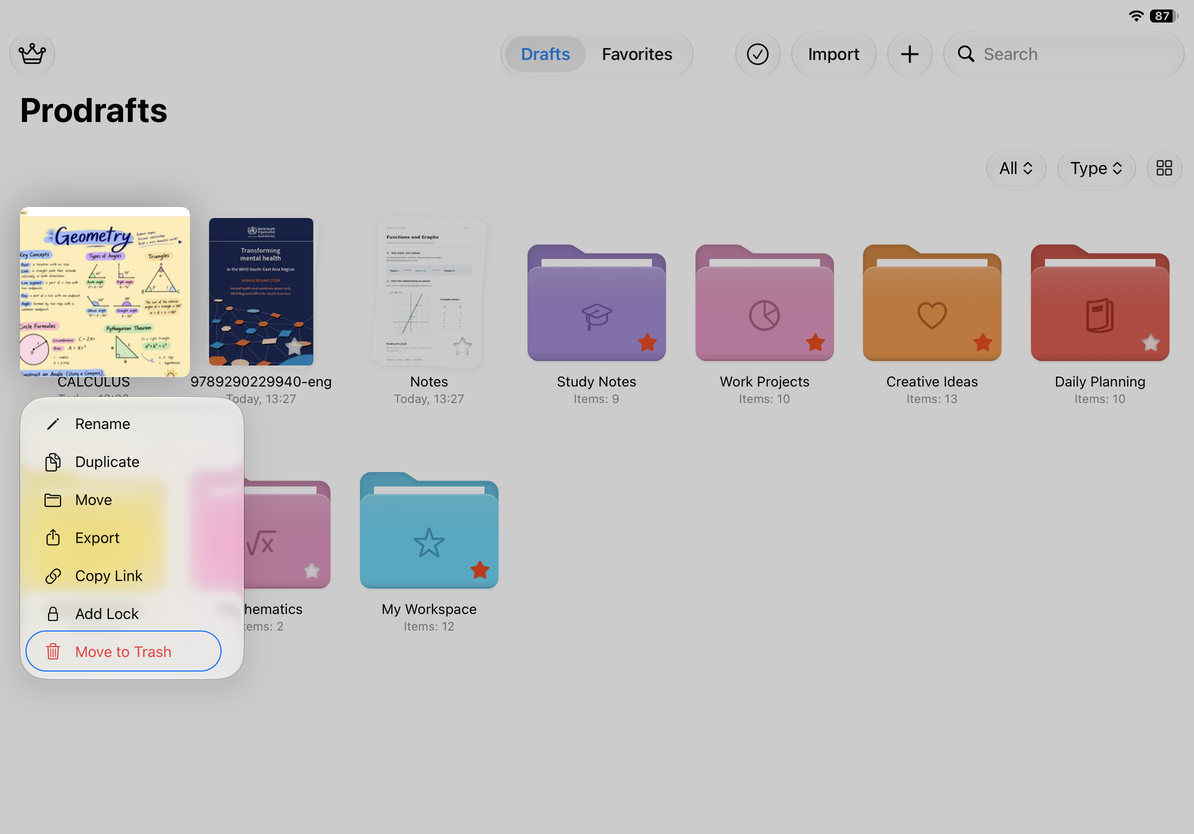
把一份文稿移到垃圾桶
- 在資料庫找到文稿,長按打開選單;Mac 上可右鍵。
- 選擇移到垃圾桶。
- 閱讀確認提示,檢查文稿是否是你想處理的那一份。
- 確認後,該條目離開普通資料庫。
如果文稿上鎖,先按提示解鎖。選擇取消時,不執行這次刪除。
批次處理時,進入選擇模式,勾選目標條目後使用垃圾桶按鈕。批次入口可能直接處理所選項,點按前就應檢查選擇範圍。
把一份文稿移到垃圾桶
從垃圾桶恢復
- 返回資料庫,進入設定 → 垃圾桶。
- 找到需要恢復的條目。
- 長按條目選擇還原;多份內容可先選擇,再使用恢復操作。
- 返回資料庫查看結果。若看不到,檢查原來的所屬資料夾和目前類型篩選。
垃圾桶中的條目不能像普通文稿一樣直接打開。先恢復,再到資料庫打開檢查內容。
如果原文稿在一個也被移到垃圾桶的資料夾裡,應同時檢查上級資料夾的狀態。恢復清單項與找回已經永久刪除的檔案是不同事情。
永久刪除所選條目
- 在垃圾桶中選中確實不再需要的條目。
- 點按永久刪除。
- 檢查確認提示和選擇範圍,再決定是否繼續。
- 完成後,該條目不再保留垃圾桶恢復入口。
刪除資料夾時要把其中的子項一並考慮。開啟 iCloud 的文稿還會進入同步刪除流程,不能把永久刪除理解為僅移除目前螢幕的一張縮圖。
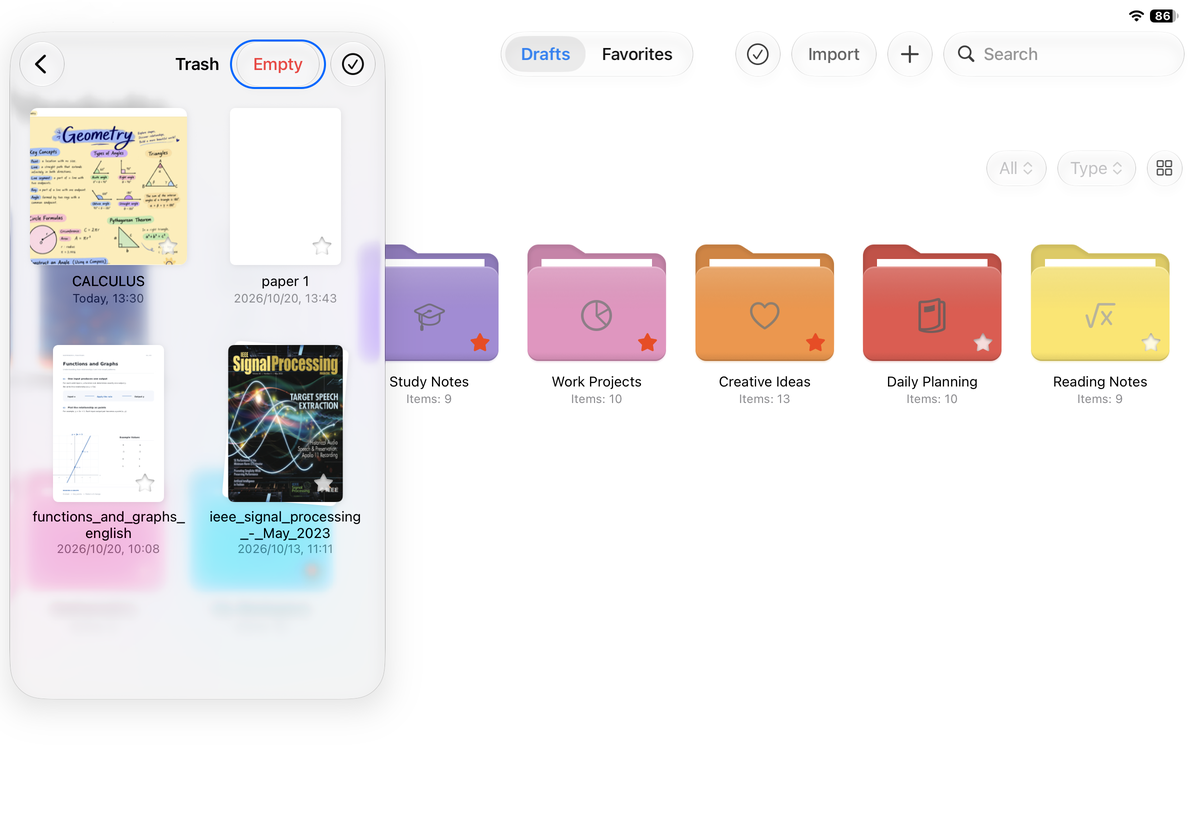
清空整個垃圾桶
先點按垃圾桶中的清空,再閱讀確認框。確認框裡的全部清除作用於垃圾桶中的整個範圍;不確定時選擇取消。使用前先恢復仍需保留的內容。
清空整個垃圾桶
常見問題
已經永久刪除了,還能按恢復找回嗎
垃圾桶恢復只適用於仍在垃圾桶中的條目。如果有獨立備份,可以根據備份和匯入檢查可恢復副本;不要把“找回未顯示在清單中的文稿”當成一定能恢復已永久刪除的資料。
刪除後別的裝置為什麼也變化了
iCloud 會同步文稿狀態。需要保留獨立副本時,應先確認原生匯出或備份已完成,而不是把其他裝置暫時顯示的縮圖當作備份。
操作後提示失敗
保留提示,重新查看目前清單,核對哪些條目仍在。不必為了讓清單看起來為空而連續重複清空;必要時透過幫助與回饋提供提示內容。