
用智慧連接線連接物件
適用於無限文稿、豎直文稿和分頁筆記。智慧連接線儲存兩個物件之間的連接關係,移動物件時會更新線路;普通直線和箭頭不等同於這種關係,思維導圖的自動連線也由導圖結構管理。
連接已有物件
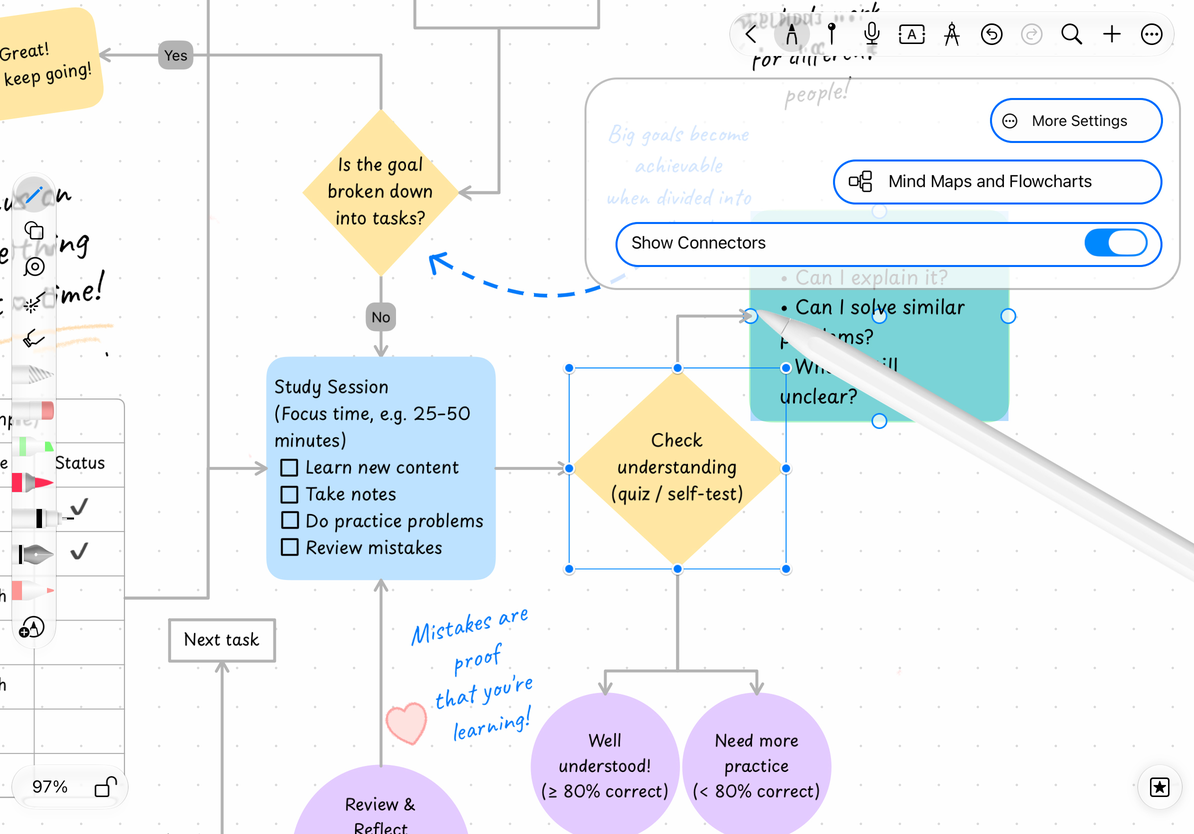
- 先放好兩個文字框、圖片或其他支援連接的物件。
- 打開 更多 → 心智圖與流程圖,確認 顯示連接符 已開啟。
- 選中起始物件,從四周的連接符向目標物件拖動。
- 等目標出現連接提示後鬆開,確認端點附在目標物件上。
- 移動任意一個物件,檢查連線仍跟隨連接位置。
也可在筆盒 形狀 → 連接線 選擇工具後繪製,再把端點連接到物件。形狀清單中的連接線入口有 Prodrafts Pro 會員權限條件,以目前介面提示為準。
連接已有物件
在空白處快速建立下一步
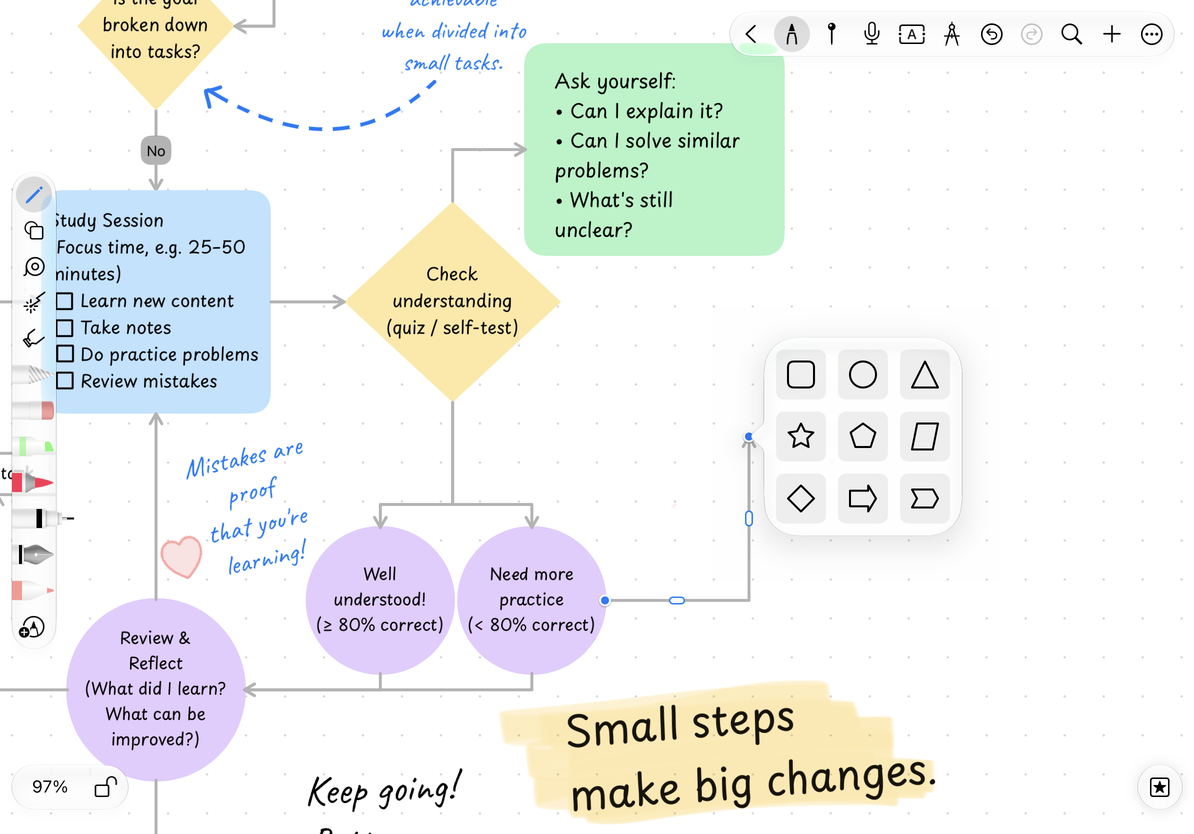
從連接符拖出一條新連接線,在空白位置鬆開。空端點會彈出形狀選擇器:選擇圓角矩形、橢圓、三角形、星形、多邊形、平行四邊形、菱形、雙向箭頭或尖括號形狀等可用類型,即可在末端建立並自動連接。
例如流程圖先畫“開始”,向右拖出連接線,在空白處選菱形,再為它新增判斷內容。繼續從新物件拖出下一條線,就能逐步搭建結構。
不想新增形狀時,關閉選擇器即可保留自由端點。之後再把端點拖到已有物件上建立連接。
在空白處快速建立下一步
重新連線與復原
選中連接線,拖動端點可換到另一個物件,拖到空白可保留為自由端。調整已有連接線端點時,不會重新彈出快速建立形狀的選擇器;該流程只用於新建連接線。
誤建末端形狀時,復原可回退新形狀及其附著關係,回到空端點。要改線條方向、箭頭或繞行位置,見連接線樣式和路徑。
沒有連接符
檢查偏好、物件鎖定狀態和物件類型,不是所有物件都提供連接符。
連線沒跟著走
端點可能只是視覺上靠近物件,重新拖動到出現附著提示後鬆開。