
截取並分享畫布區域
適用:無限文稿、豎直文稿。分頁筆記應使用頁面匯出,文本文稿使用正文匯出。
畫布截圖適合傳送一小塊推導、草圖或組合資料。它截取目前選定區域,結果是圖片,不保留原畫布中可單獨編輯的筆跡和物件。
選擇截圖範圍
- 打開文稿,移動並縮放畫布,使要分享的區域出現在螢幕上。先收好不需要的臨時浮層。
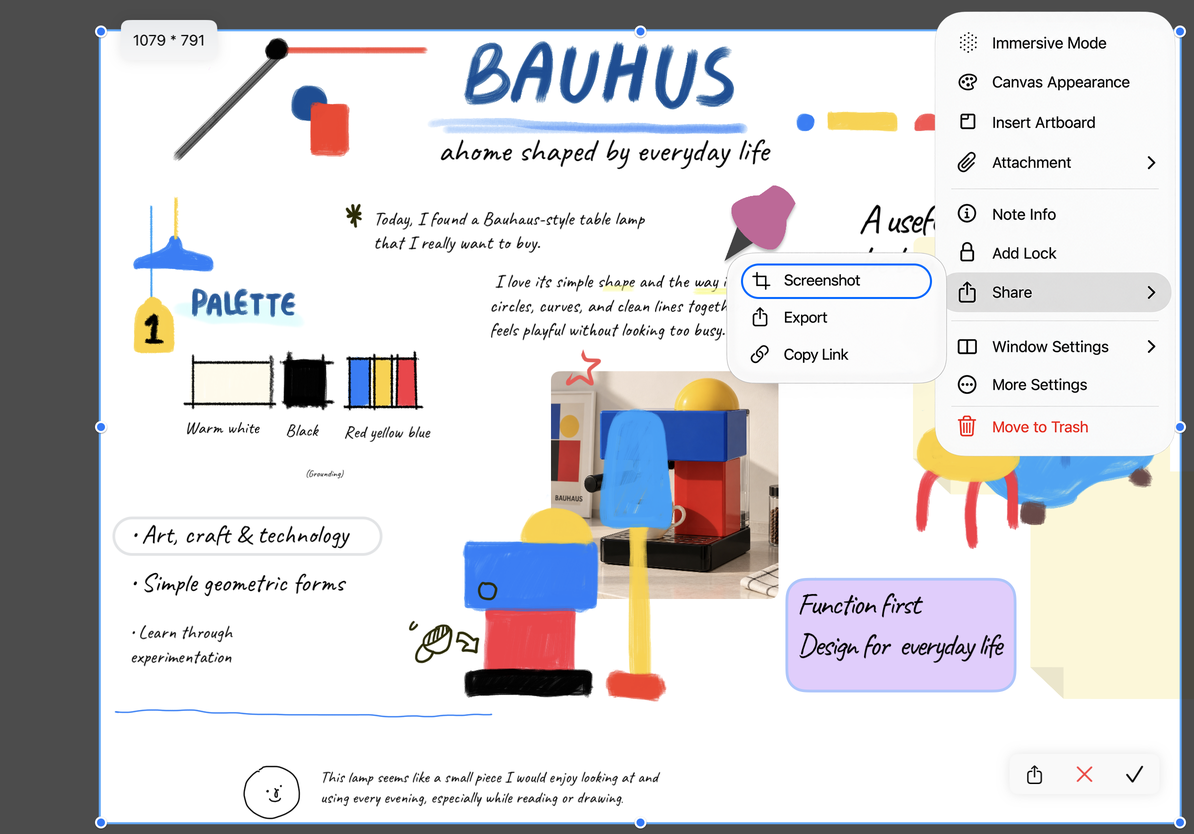
- 在文稿“更多 → 分享”中選擇“截取”,畫面會出現裁切區域和外圍遮罩。
- 按住裁切框內部拖動,移動整個範圍;拖動四角或邊緣的控制點,調整寬度和高度。
- 查看尺寸提示,確保標題、頁邊說明和細線均位於框內。需要更大範圍時,取消本次截圖,先縮小畫布再重新進入。
選擇截圖範圍
預覽、分享與拖出
點確認按鈕會生成 JPEG 並打開檔案預覽。先放大查看邊緣、文字清晰度和是否截入無關內容,再使用預覽中的系統分享功能傳送或儲存。
如果範圍已確認,也可直接點截圖工具列的分享按鈕,進入系統分享面板。選擇“儲存到‘檔案’”等可用目標,完成目標位置的儲存步驟;僅打開分享面板還沒有把圖片儲存到所選位置。
在支援拖放的裝置上,可以從截圖的分享按鈕拖出圖片,放入接收圖片的 App。接收方最終以圖片方式處理,不會變成 Prodrafts 中的原始物件。若暫時不需要結果,點關閉退出截圖工具即可。
常見問題
截圖漏掉一部分內容時,重新調整裁切框;想匯出整份長文稿時,改用PDF 或圖片匯出。範圍越大並不保證文字越清晰,必要時分成兩張截圖,或向接收者傳送 PDF。
如果在分頁筆記中找不到相同截圖工具,可從“更多 → 分享 → 匯出本頁”生成頁面檔案。需要接收者繼續修改筆跡和物件時,應傳送Prodrafts 原生文稿。
本文內容核對於 2026 年 10 月 12 日;不同裝置和版本的選單可能有所不同。