
儲存文字框樣式與設定背景
適用於無限文稿、豎直文稿和分頁筆記中的文字框。容器外觀與文字格式分開設定:背景面板改變框的底色、邊框,文字樣式儲存字型、字號、顏色、間距和對齊等排版。
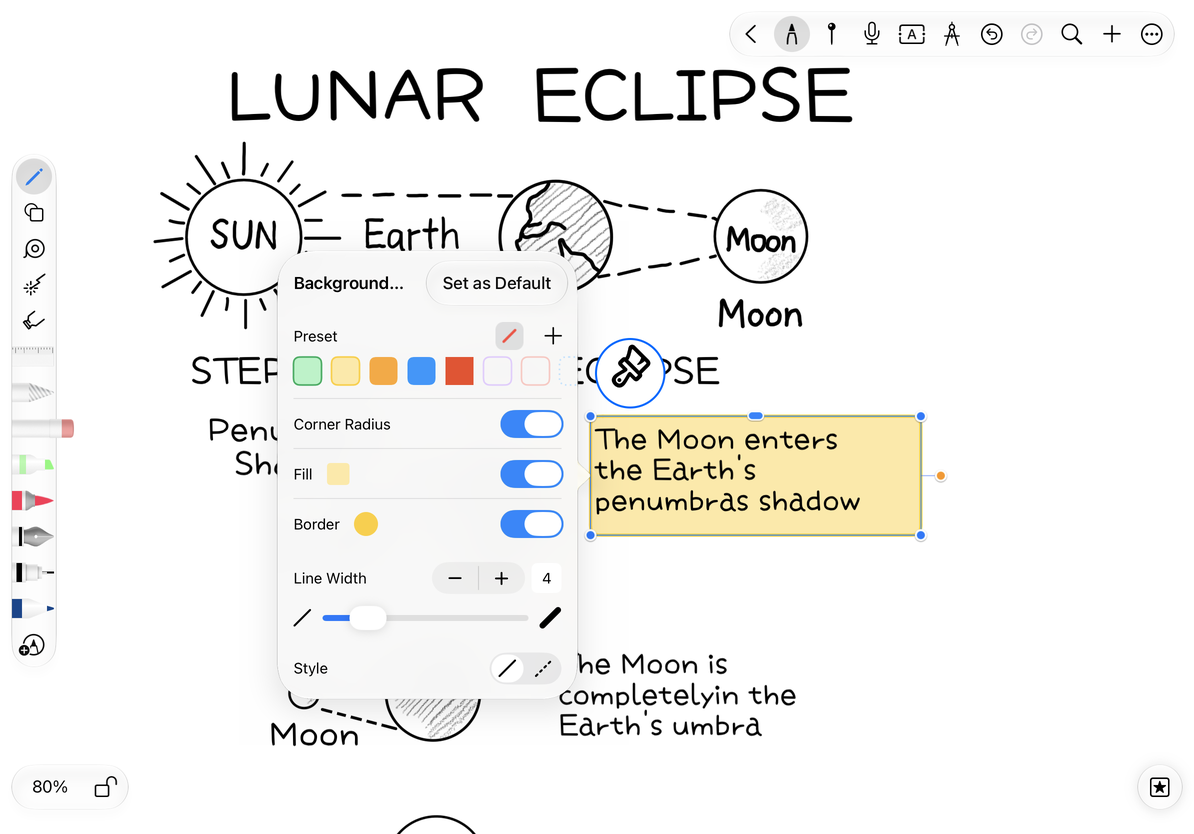
設定背景和邊框
- 選中文字框,打開 樣式,或在文字工具列打開背景樣式面板。
- 可先選一個預設,再調整 填色 的開關與顏色。
- 打開 邊框,選擇顏色、線寬及可用的實線/虛線外觀。
- 按需要開啟 圓角。不要以為所有文字容器都提供相同圓角參數。
- 回到畫布查看文字與背景的對比;要去掉底板,可關閉填色或選擇透明外觀。
設定文字框背景和邊框
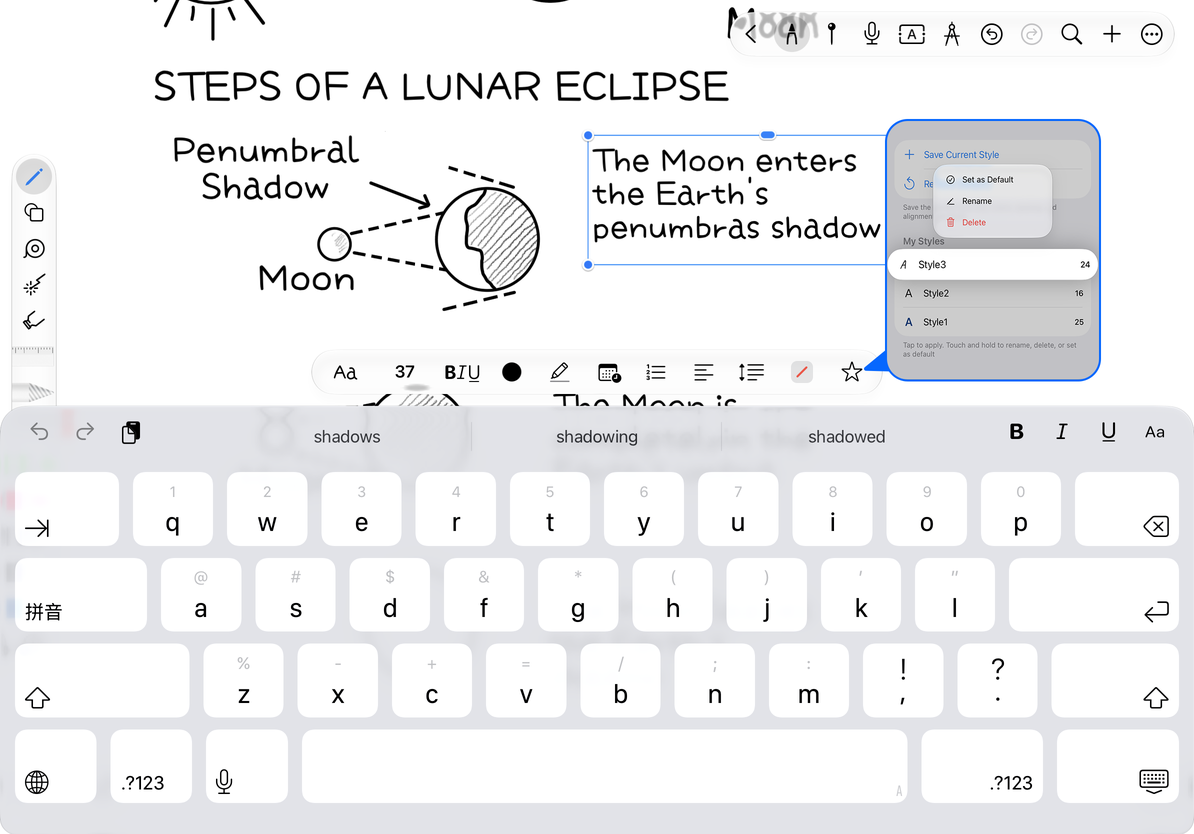
儲存目前文字樣式
- 進入文字編輯,把光標放到具有目標格式的文字中,或選中一段樣例。
- 點工具列的樣式收藏按鈕,打開 文字樣式。
- 點 儲存目前樣式,輸入名稱,如“章節標題”,確認儲存。
- 下次編輯其他文字框時,打開同一面板,點儲存的樣式應用。
最多儲存 20 個文字樣式。達到上限時,刪除不再使用的樣式後繼續新增。建議名字說明用途,而不只寫顏色。
對選區或整框應用
從文字編輯工具列進入時,樣式應用到選中文字;只有光標時影響後續輸入。要整框統一,可以先全選文字,或結束編輯後從物件浮動選單的 收藏 進入文字樣式面板,此入口針對整框文字。
在樣式上長按,可 重命名、刪除或設為預設。設為預設用於之後的預設文字樣式,不會自動改寫所有已有文字框。刪除收藏樣式,也不會刪除已經採用該外觀的文字。
應用和管理文字樣式
回復預設值
在文字樣式面板點 回復預設值,按進入面板的範圍恢復預設排版。需要只重置一段時,先進入文字編輯選中那一段;需要整框恢復時,使用整框入口。誤應用可立即復原。
恢復文字預設後底色還在?
字型排版與文字框容器樣式不是同一設定,回背景面板處理。
應用後字數沒變但換行變了?
字型、字號和間距會影響佔用寬度,調整框寬即可重新安排佈局。